
Παρακολούθηση στόλου σε πραγματικό χρόνο
Παρακολούθηση κατάστασης Drone
Ενδείξεις κατάστασης που δείχνουν εάν οι αποβάθρες είναι Online, Offline ή Οπλισμένες με χρωματικά κωδικοποιημένες οπτικές ενδείξεις:
- Πράσινο: Το Dock είναι λειτουργικό και έτοιμο
- Πορτοκαλί: Η αποβάθρα είναι οπλισμένη ή σε κατάσταση μετάβασης
- Γκρι: Το Dock είναι εκτός σύνδεσης ή αντιμετωπίζει προβλήματα
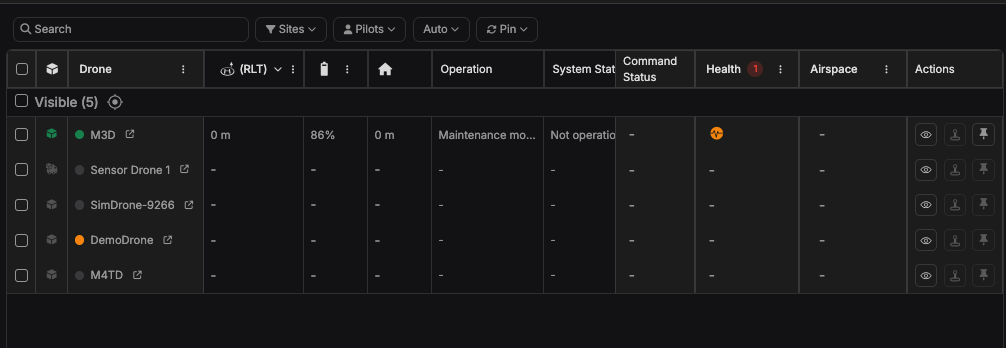
Ορατότητα δεδομένων λειτουργιών
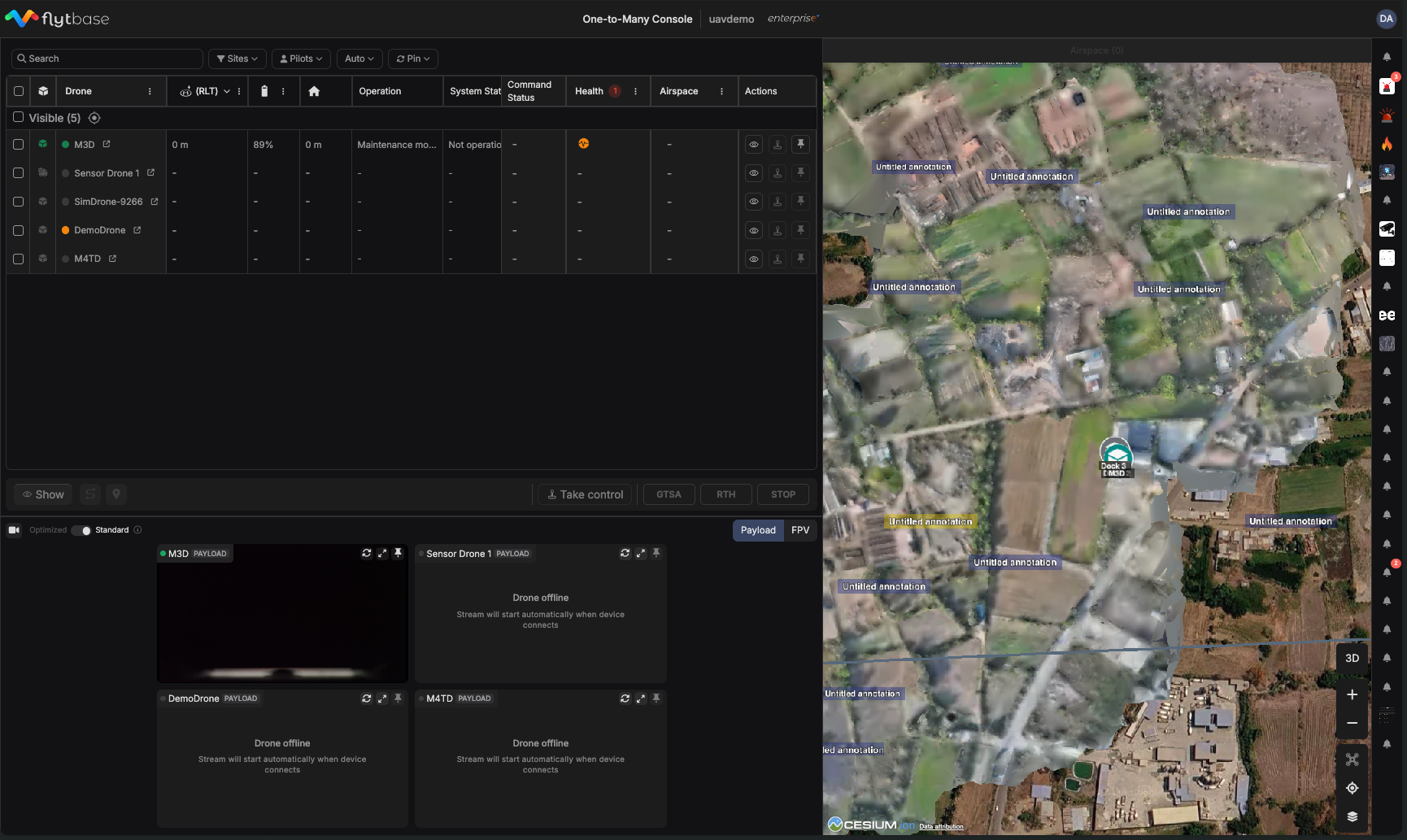
Παρακολούθηση βασικών παραμέτρων πτήσης, συμπεριλαμβανομένων:
- Όνομα: Μοναδικό όνομα drone ως αναγνωριστικό για την παρακολούθηση στόλου
- RLT/AGL: Υποδεικνύει το υψόμετρο του drone σε σχέση με το σταθμό σύνδεσης ή το επίπεδο του εδάφους. Εάν εισαχθεί ένα ψηφιακό μοντέλο εδάφους (DTM), οι τιμές υψομέτρου θα προσαρμοστούν ανάλογα με βάση τα δεδομένα DTM.
- Λειτουργία: Εκτελείται τρέχουσα αποστολή ή επιχειρησιακή εργασία (Αποστολή ή Αναμονή)
- Κατάσταση συστήματος: Τρέχουσα κατάσταση λειτουργίας (RTH, Hovering, Landing & In Progress)
- Κατάσταση εντολών: Παρέχει μια ολοκληρωμένη προβολή όλων των εντολών με ενημερώσεις κατάστασης σε πραγματικό χρόνο και λεπτομερείς χρονικές σημάνσεις. Οι εντολές μεταβαίνουν από "Σε εξέλιξη" στο "Ολοκληρώθηκε" μετά την επιτυχή εκτέλεση, προσφέροντας άμεση ανατροφοδότηση. Τυχόν αποτυχημένες εντολές επισημαίνονται με σαφήνεια, επιτρέποντας γρήγορες επαναλήψεις ή εναλλακτικές ενέργειες για απρόσκοπτο λειτουργικό έλεγχο.
- Υγεία: Ενδείξεις υγείας της συσκευής με κρίσιμα σφάλματα και προειδοποιητικά μηνύματα, που εμφανίζουν λεπτομερείς κωδικούς σφαλμάτων για ολοκληρωμένα διαγνωστικά.
- Εναέριος χώρος: Ολοκληρωμένο σύστημα περιβαλλοντικών ειδοποιήσεων που παρακολουθεί τόσο τις απειλές του εναέριου χώρου όσο και τις καιρικές συνθήκες που θα μπορούσαν να επηρεάσουν τις λειτουργίες των drone, παρέχοντας ευαισθητοποίηση ασφαλείας σε πραγματικό χρόνο για τη συμμόρφωση Beyond Visual Line of Sight (BVLOS).
- Ανίχνευση απειλής εναέριου χώρου:
- Αυτόματη ανίχνευση σε πραγματικό χρόνο και ειδοποίηση συγκρούσεων στον εναέριο χώρο
- Λεπτομερείς πληροφορίες απειλών: Μοναδικά αναγνωριστικά απειλών, κωδικοί ICAO και ακριβείς παράμετροι υψομέτρου
- Ταξινόμηση σοβαρότητας: Κατηγοριοποίηση σε κρίσιμο (κόκκινο) και προειδοποιητικό (κίτρινο) επίπεδο
- Παρακολούθηση πολλαπλών απειλών: Παρακολουθήστε έως και 6 ταυτόχρονες απειλές ανά drone με ζώνες σύγκρουσης υψομέτρου.
- Ειδοποιήσεις καιρού:
- Ζωντανή παρακολούθηση καιρού: Ειδοποιήσεις καιρικών συνθηκών σε πραγματικό χρόνο που επηρεάζουν τις λειτουργίες πτήσης
- Ειδοποιήσεις για κρίσιμες καιρικές συνθήκες: Άμεσες ειδοποιήσεις για συνθήκες όπως έντονες βροχοπτώσεις που απαιτούν επιχειρησιακή προσοχή
- Προειδοποιητικές συνθήκες: Ειδοποιήσεις για μέτριες συνθήκες, όπως αλλαγές στην ταχύτητα του ανέμου που μπορεί να επηρεάσουν τις αποστολές
- Παρακολούθηση χρονοσήμανσης: Ακριβής χρονισμός όλων των περιβαλλοντικών συμβάντων για επιχειρησιακό σχεδιασμό
- Ενέργειες: Στοιχεία ελέγχου γρήγορης πρόσβασης για μεμονωμένη διαχείριση drone, συμπεριλαμβανομένης της προβολής λεπτομερειών του drone, της λήψης ελέγχου, της προβολής στο κέντρο του χάρτη και της καρφίτσωσης στο ταμπλό.
Έλεγχος ορατότητας Drone
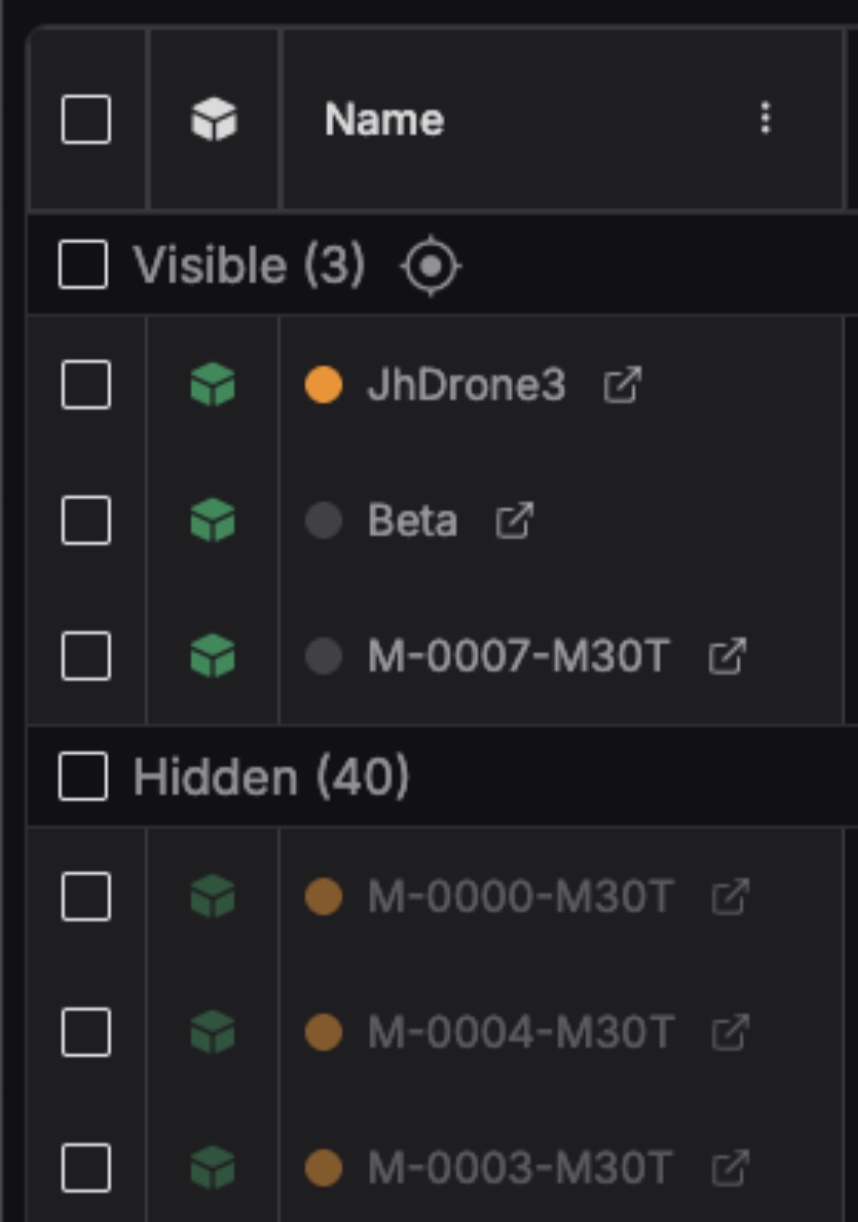
Κάθε drone του στόλου σας μπορεί να εμφανιστεί ξεχωριστά ή να κρυφτεί χρησιμοποιώντας τα χειριστήρια του εικονιδίου του ματιού. Όταν διαχειρίζεστε λειτουργίες σε πολλούς ιστότοπους, αυτό γίνεται απίστευτα ισχυρό για την εστίαση σε συγκεκριμένες αποστολές ή γεωγραφικές περιοχές. Για να εμφανίσετε ή να αποκρύψετε συγκεκριμένα drones:
- Επιλογή πολλαπλών drones: Χρησιμοποιήστε τα πλαίσια ελέγχου για να επιλέξετε πολλά κρυφά drones από το στόλο σας.
- Κάντε κλικ στο κουμπί "Εμφάνιση": Βρίσκεται στο κάτω μέρος της διεπαφής και φέρνει αμέσως όλα τα επιλεγμένα drones στον ενεργό χώρο εργασίας σας.
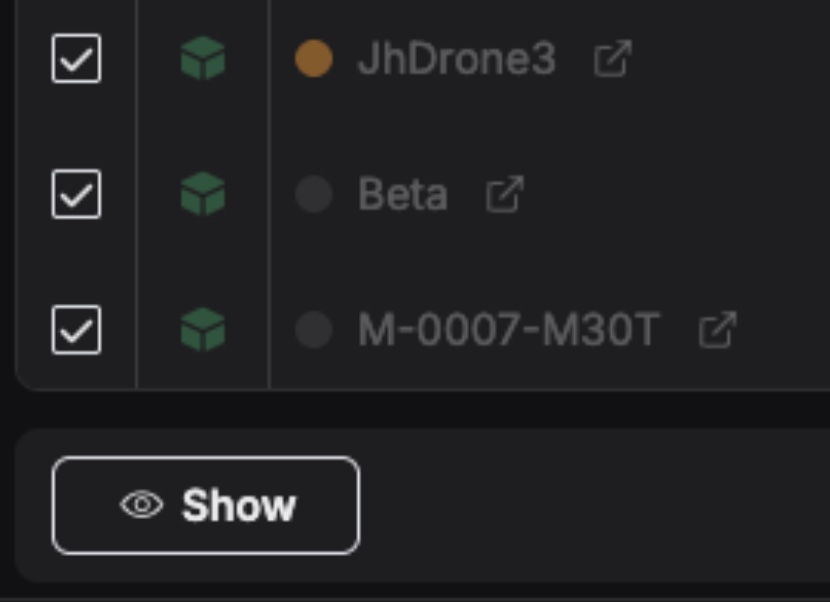
- Παρακολουθήστε την επιλογή σας: Παρακολουθήστε την ενημέρωση του μετρητή "Ορατό" καθώς προσαρμόζετε τον χώρο εργασίας σας.
Κατανόηση των λειτουργιών παρτίδας
- Αφού βελτιστοποιήσετε την επιχειρησιακή σας ορατότητα, οι δυνατότητες μαζικού ελέγχου του One-to-Many Console 2.0 μετατρέπουν τη χρονοβόρα διαχείριση μεμονωμένων drone σε αποτελεσματικές λειτουργίες σε όλο τον στόλο. Αυτό αντιμετωπίζει μια από τις πιο κρίσιμες προκλήσεις σε μεγάλης κλίμακας αναπτύξεις drone: την ανάγκη συντονισμού εντολών ασφαλείας ή απαντήσεων έκτακτης ανάγκης σε πολλαπλά drones μέσα σε δευτερόλεπτα και όχι λεπτά.
- Οι λειτουργίες παρτίδας είναι η υπερδύναμη του One-to-Many Console 2.0 για ταυτόχρονο έλεγχο πολλαπλών drone. Αντί να δίνετε χειροκίνητη εντολή σε κάθε drone μεμονωμένα – κάτι που μπορεί να διαρκέσει λίγα λεπτά σε κρίσιμες καταστάσεις – οι ομαδικές λειτουργίες σάς επιτρέπουν να εκτελείτε την ίδια εντολή σε πολλαπλά drone με μία μόνο ενέργεια.
- Οι ακόλουθες εντολές υποστηρίζονται αυτήν τη στιγμή σε λειτουργίες δέσμης:
- Πάρτε τον έλεγχο: Αυτό αλλάζει τον έλεγχο του πιλότου για τα επιλεγμένα drones.
- Μετάβαση σε ασφαλές υψόμετρο: Επιλεγμένα drones για άμεση ανάβαση σε προκαθορισμένα επίπεδα ασφαλούς υψομέτρου για αποφυγή συγκρούσεων.
- Return to Docking Station: Εκκινεί αυτοματοποιημένες ακολουθίες επιστροφής για επιλεγμένα drones, στέλνοντάς τα πίσω στους σταθμούς σύνδεσης που τους έχουν ανατεθεί.
- Διακοπή: Διακόπτει αμέσως όλες τις δραστηριότητες για επιλεγμένα drones, παρέχοντας δυνατότητα άμεσης απόκρισης έκτακτης ανάγκης σε όλο τον στόλο.

Μπορείτε να εκτελέσετε ομαδικές λειτουργίες (RTH, GTSA ή STOP) σε κρυφά drones — αρκεί να είναι online. Απλώς επιλέξτε το πλαίσιο ελέγχου δίπλα σε οποιοδήποτε διαδικτυακό drone στην ενότητα Hidden, επιλέξτε την εντολή σας και εκτελέστε. Το drone θα γίνει αμέσως ορατό στον χώρο εργασίας σας με τη ροή βίντεο που εμφανίζεται, ώστε να μπορείτε να παρακολουθείτε τη δράση αμέσως.
Κατανόηση της λειτουργίας καρφίτσας
ΟΚαρφίτσαΤο χαρακτηριστικό επιτρέπει στους χειριστές να δίνουν προτεραιότητα σε συγκεκριμένα drones για εστιασμένη παρακολούθηση και παρακολούθηση, διασφαλίζοντας συνεχή ορατότητα κρίσιμων στοιχείων ανεξάρτητα από άλλες συνεχείς λειτουργίες. Το καρφίτσωμα λειτουργεί σε πολλούς ιστότοπους και λειτουργικές ζώνες, επιτρέποντάς σας να διατηρήσετε την εστίαση σε κρίσιμα στοιχεία ανεξάρτητα από τη γεωγραφική τους θέση. Όταν ένα drone είναι καρφωμένοOne-to-Many Console 2,0, η προβολή προσαρμόζεται δυναμικά για να ενισχύσει την επίγνωση της κατάστασης γύρω από αυτό το στοιχείο με:
- Εξέχουσα προβολή βίντεο:Η ροή βίντεο του drone επισημαίνεται κεντρικά για μέγιστη ορατότητα. Επιπλέον, εμφανίζονται όλες οι συσχετισμένες ροές βίντεο—συμπεριλαμβανομένων των καμερών ωφέλιμου φορτίου και σταθμών σύνδεσης—.
- Αυτόματη παρακολούθηση χάρτη:Η προβολή χάρτη ακολουθεί αυτόματα την κίνηση του drone σε όλη την αποστολή του.
- Τοποθέτηση κατά προτεραιότητα:Τα καρφιτσωμένα drones παρατίθενται σε μια ειδική ενότητα "Καρφιτσωμένα" στην κορυφή της λίστας των drone σας για εύκολη πρόσβαση.
Καρφίτσωμα Drone:
- Κάντε κλικ στο εικονίδιο καρφίτσας: Βρείτε το εικονίδιο καρφίτσας στη στήλη Ενέργειες δίπλα σε οποιοδήποτε drone.
- Επαλήθευση κατάστασης καρφιτσωμένου: Το drone μετακινείται αμέσως στην ενότητα "Καρφιτσωμένο" στην κορυφή της λίστας σας.
- Ενεργοποίηση παρακολούθησης: Παρακολουθήστε καθώς ενεργοποιούνται οι ροές βίντεο Payload και FPV και ο χάρτης εστιάζει στο καρφιτσωμένο drone σας
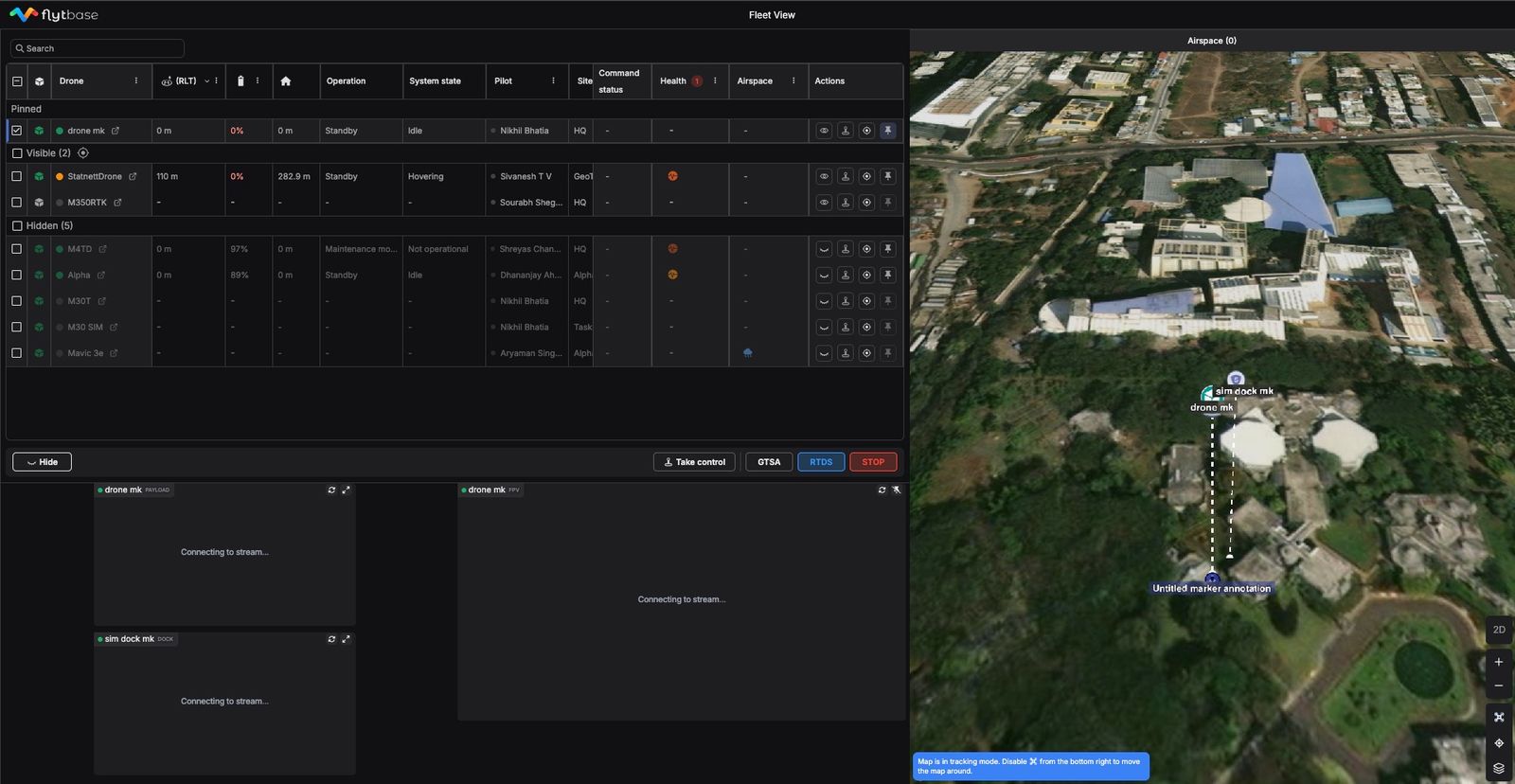
Διαχείριση καρφιτσωμένων drones:
- Παρακολούθηση καρφιτσωμένων στοιχείων: Τα καρφιτσωμένα drones εμφανίζονται κάτω από την αποκλειστική κεφαλίδα "Καρφιτσωμένο" για άμεση αναγνώριση.
- Ξεκαρφίτσωμα όταν ολοκληρωθεί: Κάντε ξανά κλικ στο εικονίδιο καρφίτσας για να αφαιρέσετε το drone από την προβολή προτεραιότητας και να επιστρέψετε στην τυπική παρακολούθηση.
Was this helpful?