
Χειροκίνητοι έλεγχοι ωφέλιμου φορτίου
Μάθετε περισσότερα σχετικά με τον τρόπο χειροκίνητου ελέγχου του ωφέλιμου φορτίου του drone για να βελτιώσετε την επίγνωση της κατάστασης.
Τύποι χειροκίνητων ελέγχων
Υπάρχουν δύο διαθέσιμες μέθοδοι για τους χειριστές να αναλάβουν τον χειροκίνητο έλεγχο του ωφέλιμου φορτίου του drone χρησιμοποιώντας τον πίνακα εργαλείων FlytBase:
- Πληκτρολόγιο και ποντίκι
- Xbox 360 Joystick (Ενσύρματο) ή Thrustmaster (Μοντέλο T.16000M FCS)
Βασικές ρυθμίσεις για χειροκίνητα χειριστήρια
Η ρύθμιση των ταχυτήτων Pitch, Roll και Throttle του drone πριν από την ενεργοποίηση των χειροκίνητων χειριστηρίων είναι ζωτικής σημασίας. Για καθοδήγηση σχετικά με τη ρύθμιση της ευαισθησίας του κλειδιού (ταχύτητα αεροσκάφους) για χειροκίνητες λειτουργίες όπως Pitch, Roll και Throttle, μπορείτε να ανατρέξετε στοΟδηγός Advance Drone Controls.
Λήψη ελέγχου πρόσβασης ωφέλιμου φορτίου
Πριν κάνετε χειροκίνητους ελέγχους, βεβαιωθείτε ότι έχετε πρόσβαση για να ελέγξετε το ωφέλιμο φορτίο του drone. Ανατρέξτε στην παρακάτω τεκμηρίωση για να μάθετε περισσότερα σχετικά με τον τρόπο λήψηςΦορτίο επί πληρωμή Έλεγχος πρόσβασηςαπό άλλα μέλη ενός οργανισμού.
Έλεγχος πρόσβασης ωφέλιμου φορτίου
Πώς να ενεργοποιήσετε τα χειροκίνητα χειριστήρια ωφέλιμου φορτίου;
- Κατά τη διάρκεια μιας αποστολής, κάντε κλικ στο κουμπί «Παύση» που βρίσκεται στον πίνακα ελέγχου του drone.
- Για να αποκτήσετε χειροκίνητο έλεγχο του ωφέλιμου φορτίου του drone, κάντε κλικ στο «κουμπί χειροκίνητου ελέγχου» που βρίσκεται στον πίνακα ελέγχου του drone.
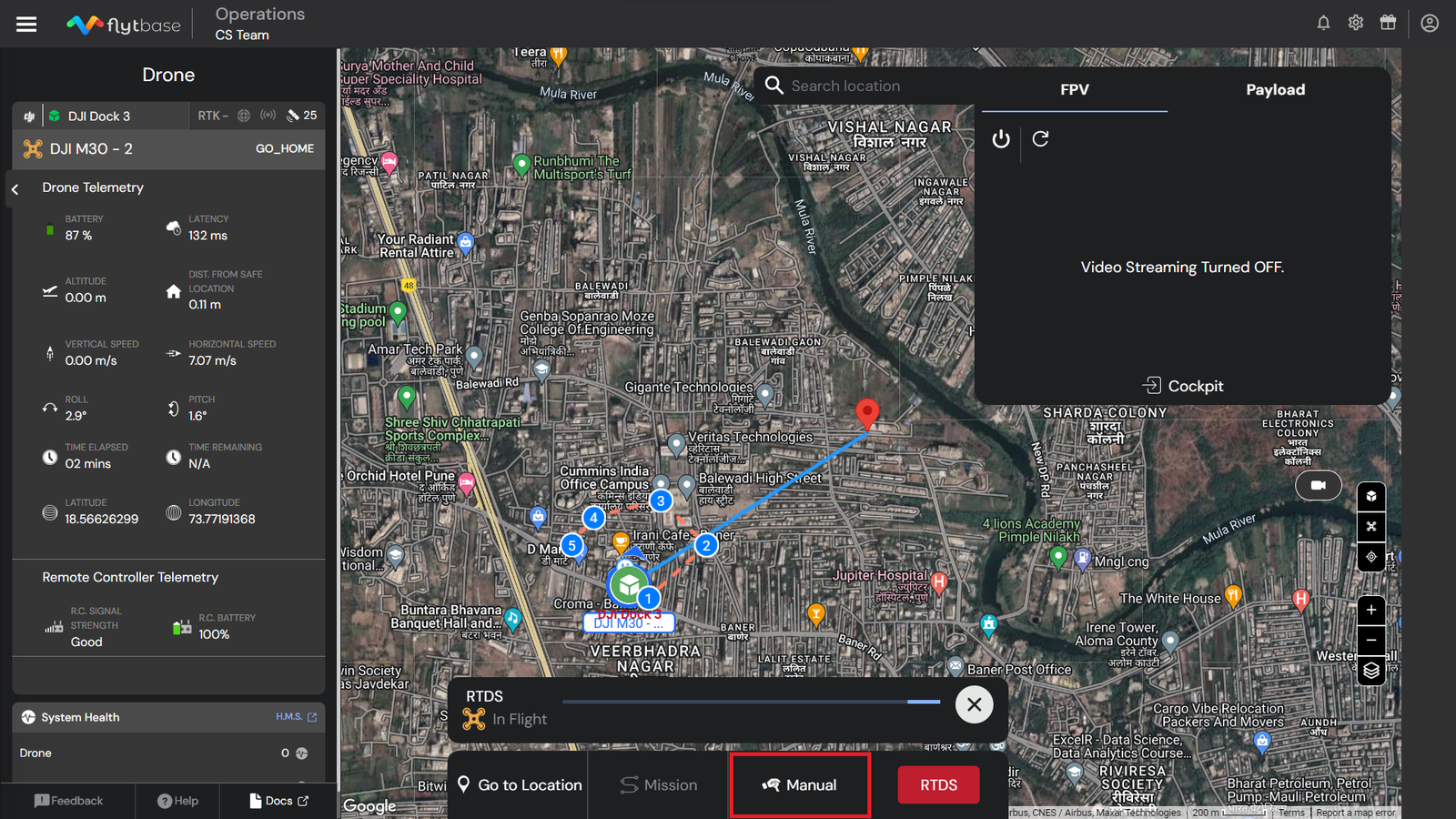
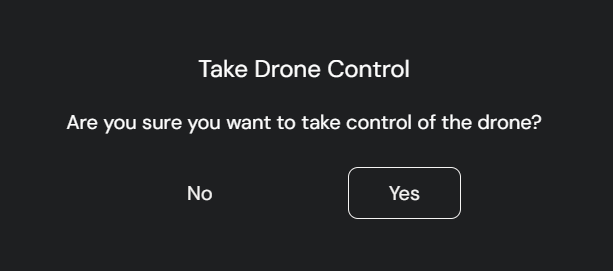
- Στη συνέχεια, θα εμφανιστεί ένα αναδυόμενο παράθυρο, που θα σας ρωτάει εάν θέλετε να αναλάβετε τον χειροκίνητο έλεγχο του drone. Μετά την επιβεβαίωση, ο έλεγχος του drone μεταφέρεται στον απομακρυσμένο χειριστή του drone για χειροκίνητους χειρισμούς.
Πληκτρολόγιο
Προεπιλεγμένες εντολές πληκτρολογίου
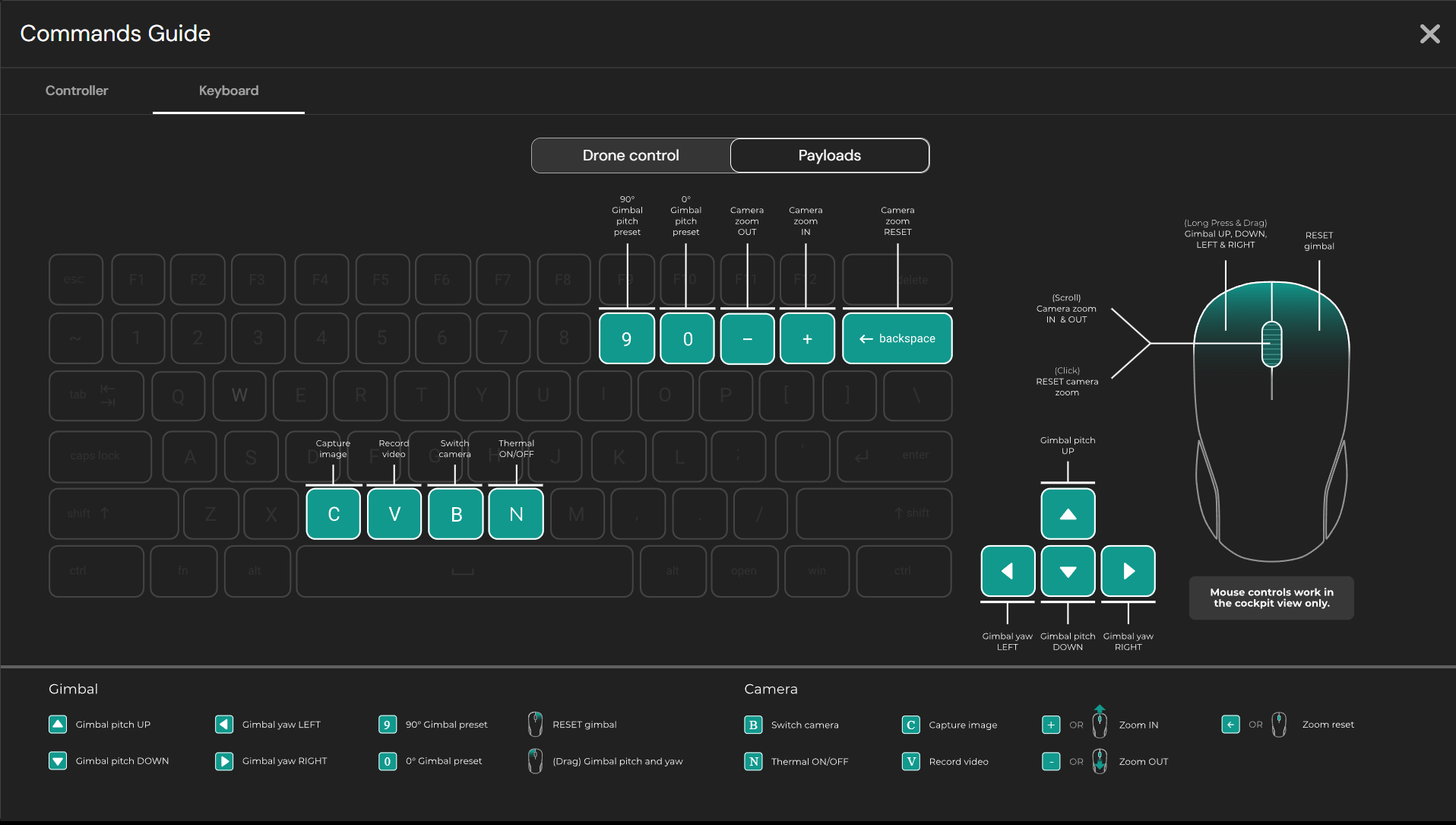
Προσαρμοσμένες εντολές πληκτρολογίου
Για να μάθετε πώς να προσαρμόζετε τις ρυθμίσεις πληκτρολογίου σύμφωνα με τις προτιμήσεις σας, μπορείτε να ανατρέξετε στην τεκμηρίωση "Προηγμένες ρυθμίσεις".
Βήματα για τη χρήση του «Πληκτρολόγιο» για χειροκίνητα χειριστήρια ωφέλιμου φορτίου
- Κάντε κλικ στο κουμπί πληκτρολογίου που βρίσκεται στον πίνακα ελέγχου πρόσβασης ωφέλιμου φορτίου.

- Κάνοντας κλικ, η επιλογή «Πληκτρολόγιο» φωτίζεται με μπλε χρώμα, υποδεικνύοντας ότι το πληκτρολόγιο είναι πλέον ενεργό για εισαγωγή χειροκίνητου ελέγχου.
Χειριστήριο
Προεπιλεγμένες εντολές Joystick
Το FlytBase υποστηρίζει επί του παρόντος τα ακόλουθα Joysticks:
- Thrustmaster (Μοντέλο T.16000M FCS)
- Xbox 360 (ενσύρματο)
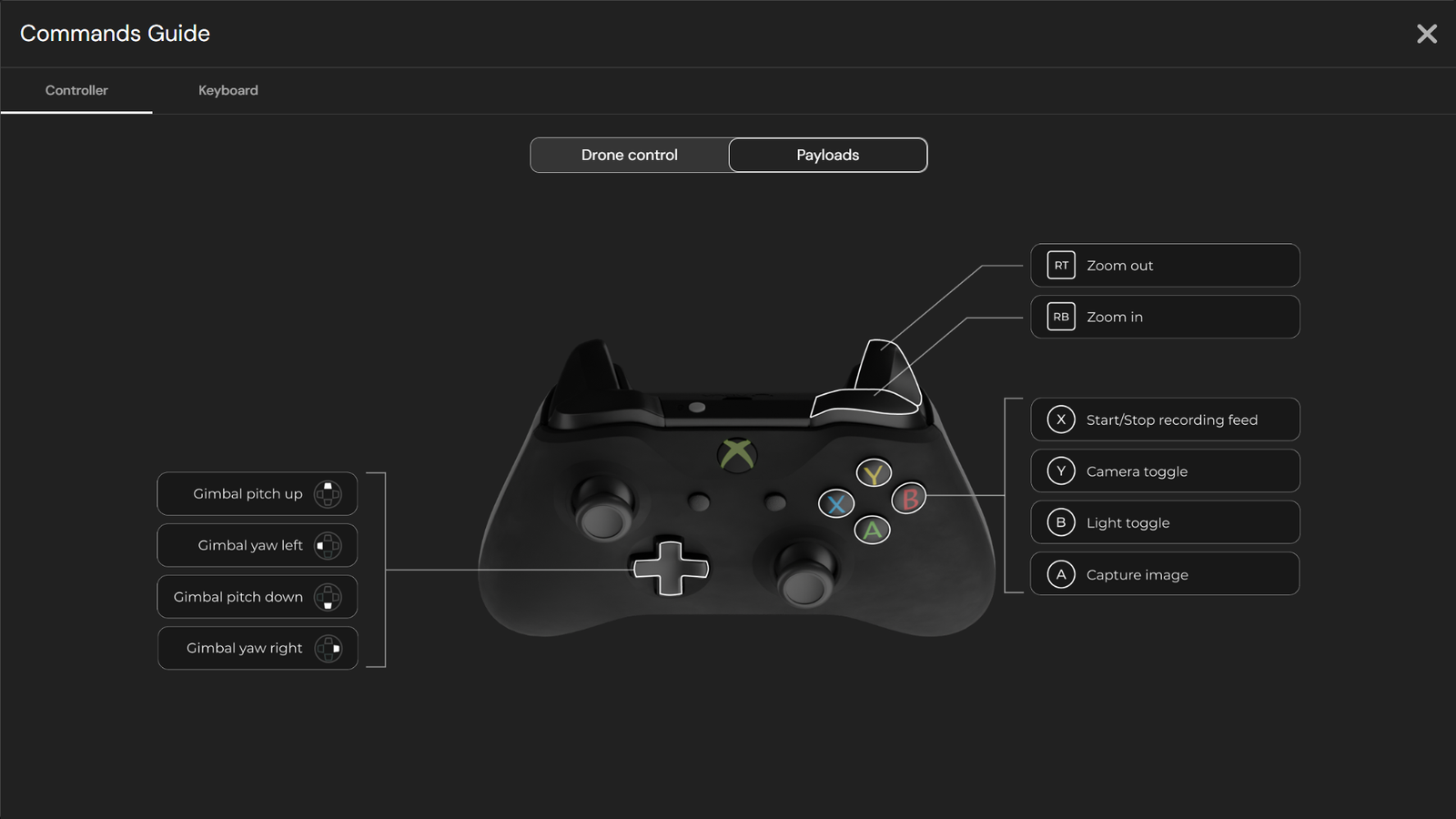
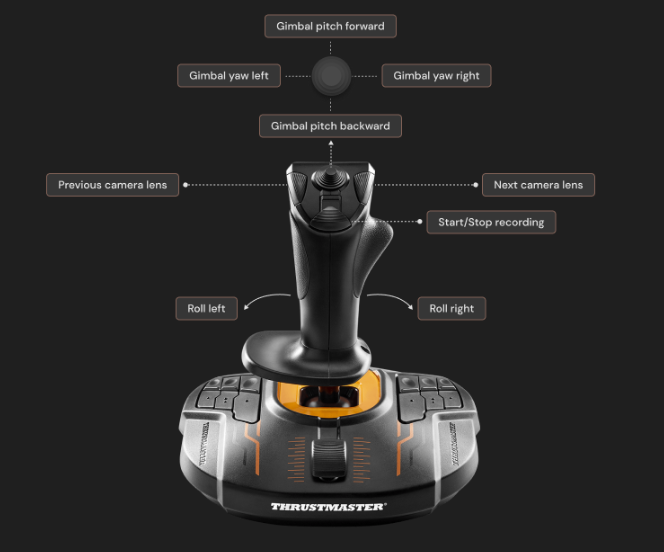
Ανατρέξτε στην ακόλουθη τεκμηρίωση για να μάθετε περισσότερα σχετικά με τις συνδέσεις κλειδιών για το Thrustmaster και το Xbox 360 Joystick:
Βήματα για τη χρήση του "Xbox 360 Joystick" για χειροκίνητα χειριστήρια ωφέλιμου φορτίου
Ένα ενσύρματο 'Xbox 360 Joystick' υποστηρίζεται μόνο στο FlytBase.
- Κάντε κλικ στο κουμπί Joystick που βρίσκεται στον πίνακα ελέγχου πρόσβασης ωφέλιμου φορτίου.
- Επιλέξτε 'X-BOX' ως το επιθυμητό Joystick.
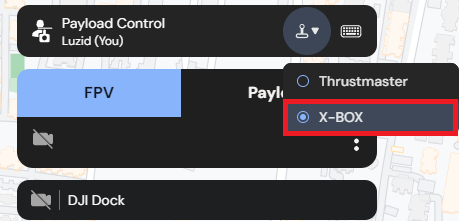
- Για να δοκιμάσετε τα στοιχεία ελέγχου Xbox 360 στον προσομοιωτή joystick, ανατρέξτε στα παρακάτωσύνδεσμος.
Προς το παρόν, μόνο το joystick Xbox 360 υποστηρίζεται στον προσομοιωτή Joystick.
Βήματα για τη χρήση του "Thrustmaster" για χειροκίνητα χειριστήρια ωφέλιμου φορτίου
- Κάντε κλικ στο κουμπί Joystick που βρίσκεται στον πίνακα ελέγχου πρόσβασης ωφέλιμου φορτίου.
- Επιλέξτε «Thrustmaster» ως το επιθυμητό Joystick.
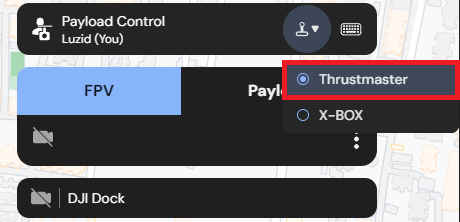
Το FlytBase προς το παρόν δεν προσφέρει προσαρμογή εντολών Joystick.
Ανατρέξτε στην ακόλουθη τεκμηρίωση για να μάθετε περισσότερα σχετικά με το Payload Access Control:
Was this helpful?