
Αντιγραφή-Επικόλληση σημείων σε όλες τις αποστολές
Το FlytBase υποστηρίζει πλέον αντιγραφή-επικόλληση σημείων διαδρομής σε όλες τις αποστολές στο 3D Mission Planner, επιτρέποντας στους χειριστές να επαναχρησιμοποιούν σημεία που δημιουργήθηκαν προηγουμένως, συμπεριλαμβανομένων των ενεργειών της κάμερας, των ρυθμίσεων αντίζυγο και της λογικής επιθεώρησης σε διαφορετικές αποστολές.
Αυτό επιτρέπει την ταχύτερη δημιουργία αποστολών, εξαλείφει τις επαναλαμβανόμενες εργασίες εγκατάστασης και επιτρέπει τη συναρμολόγηση αποστολών επιθεώρησης από υπάρχοντα δομικά στοιχεία σημείων διαδρομής αντί να αναδημιουργηθούν από την αρχή.

Το πρόβλημα της επαναχρησιμοποίησης της αποστολής
Οι αποστολές επιθεώρησης κτιρίων απαιτούν προσεκτική ρύθμιση:
• Τα σημεία πρέπει να τοποθετούνται με ακρίβεια • Οι γωνίες και τα επίπεδα ζουμ χρειάζονται συντονισμό • Οι ενέργειες Oriented Shoot και AI Spot Check πρέπει να είναι σωστά ευθυγραμμισμένες
Για το Live Mission Recording, η επένδυση είναι ακόμη μεγαλύτερη - ο πραγματικός χρόνος πτήσης δαπανάται για να καδράρετε λήψεις και να καταγράφετε σημεία διαδρομής ένα προς ένα.
Προηγουμένως, μόλις δημιουργήθηκε μια αποστολή, τα σημεία διαδρομής της ήταν κλειδωμένα σε αυτήν την αποστολή. Όταν άλλαξαν τα πεδία επιθεώρησης, οι χειριστές είχαν περιορισμένες επιλογές:
• Δημιουργήστε ξανά την αποστολή με μη αυτόματο τρόπο • Αντιγράψτε μια αποστολή και διαγράψτε ανεπιθύμητα σημεία • Εγγραφή μιας εντελώς νέας περιόδου λειτουργίας Live Mission Recording
Αυτό έγινε ιδιαίτερα αναποτελεσματικό όταν καταγράφηκαν περιουσιακά στοιχεία σε πολλαπλές αποστολές. Η εκτέλεση αυτών των αποστολών απαιτούσε επαναλαμβανόμενους κύκλους εκτόξευσης-μύγας-επιστροφής, σπατάλη μπαταρίας και χρόνου σε περιττή διέλευση αντί για επιθεώρηση.
Τα σημεία διαδρομής μπορούν πλέον να αντιγραφούν από μια αποστολή και να επικολληθούν σε άλλη, μετατρέποντας τις υπάρχουσες αποστολές σε επαναχρησιμοποιήσιμες βιβλιοθήκες σημείων διαδρομής.
Copy-Paste Waypoints
Τα σημεία διαδρομής μπορούν πλέον να αντιγραφούν από μια αποστολή και να επικολληθούν σε άλλη, μετατρέποντας τις υπάρχουσες αποστολές σε επαναχρησιμοποιήσιμες βιβλιοθήκες σημείων διαδρομής.
Όλα όσα σχετίζονται με ένα σημείο διαδρομής μπορούν να μεταφερθούν:
• Θέση και υψόμετρο • Γωνίες Gimbal και ζουμ κάμερας • Ενέργειες σημείου διαδρομής • Διαμόρφωση προσανατολισμένης λήψης • Εικόνες αναφοράς AI Spot Check
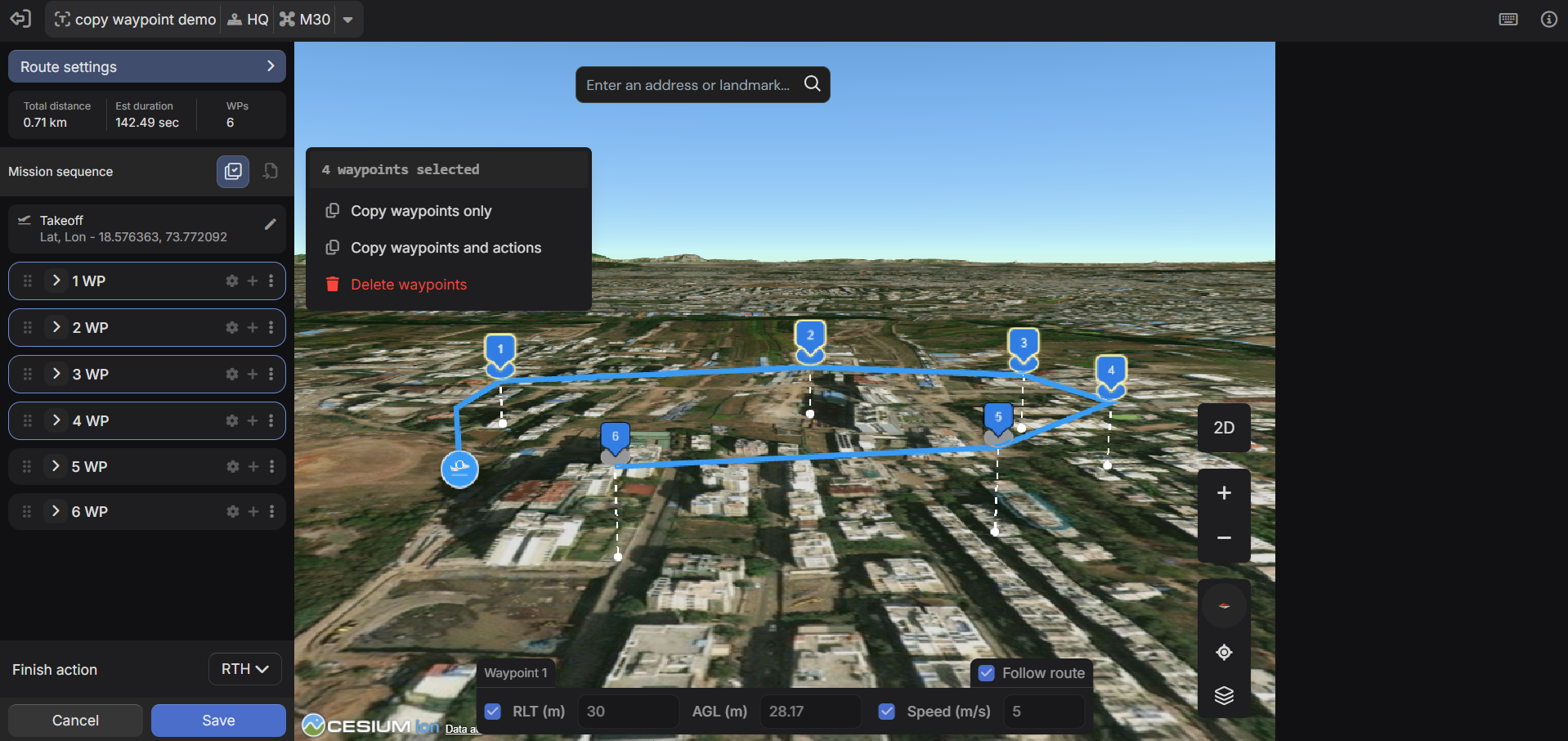
Τα σημεία διαδρομής αντιγράφονται χωρίς τροποποίηση της αποστολής πηγής, επιτρέποντας στις αποστολές εγγραφής να παραμένουν ανέπαφες ενώ οι αποστολές εκτέλεσης ενοποιούνται.
Δύο λειτουργίες αντιγραφής
Δύο επιλογές αντιγραφής είναι διαθέσιμες ανάλογα με την περίπτωση χρήσης:
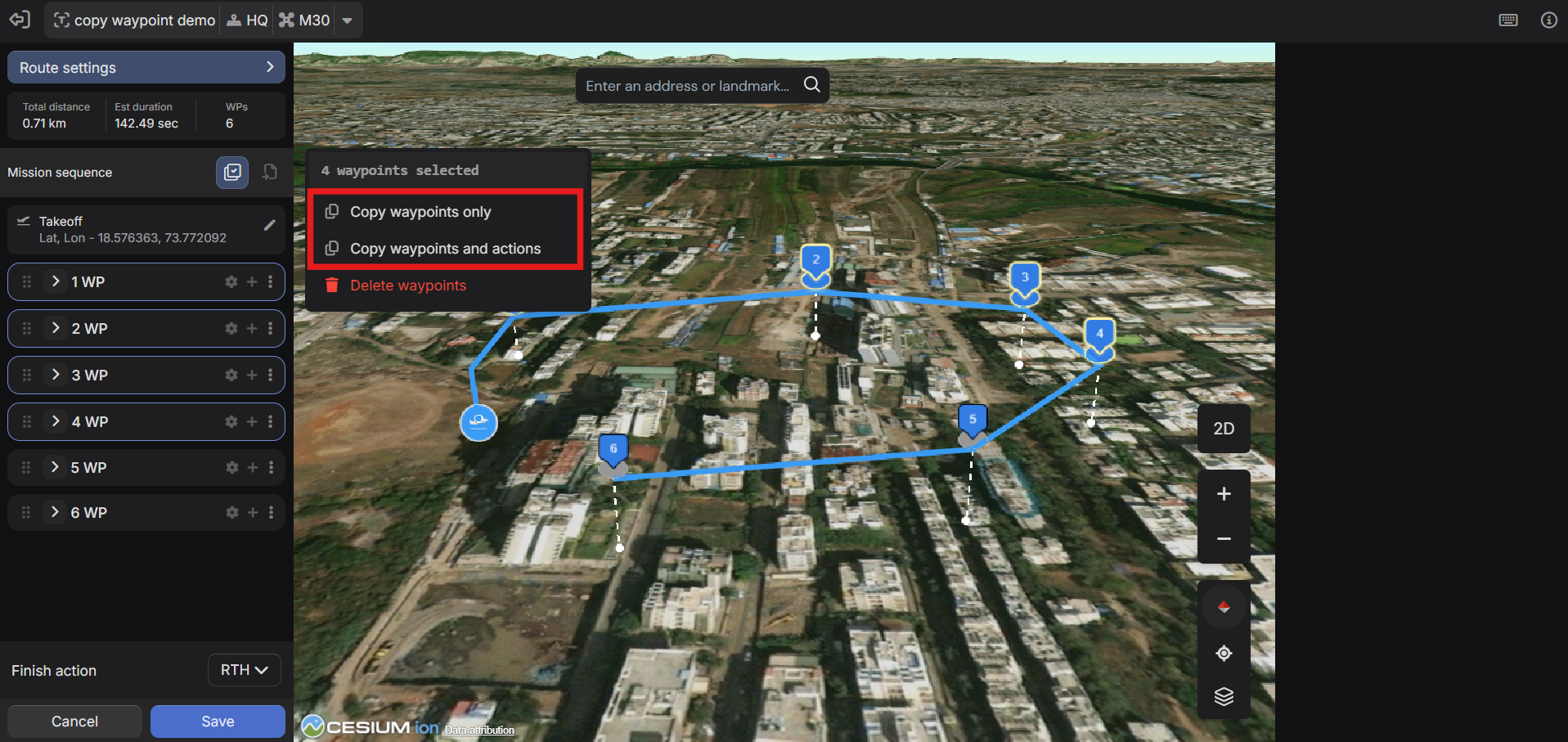
Αντιγράψτε σημεία και ενέργειεςΔιατηρεί την πλήρη διαμόρφωση του σημείου διαδρομής, συμπεριλαμβανομένων των ενεργειών, των ρυθμίσεων αντίζυγο και των παραμέτρων της κάμερας. Συνιστάται κατά την επαναχρησιμοποίηση σημείων επιθεώρησης ή ζωντανής εγγραφής αποστολής.
Αντιγραφή μόνο σημείων διαδρομήςΜεταφέρει θέσεις σημείων διαδρομής χωρίς ενέργειες. Χρήσιμο κατά την επαναχρησιμοποίηση μιας διαδρομής πτήσης για διαφορετικό επιχειρησιακό σκοπό.
Αντιγραφή σημείων διαδρομής: Βήμα προς βήμα
1. Ανοίξτε την αποστολή πηγής
Ανοίξτε την αποστολή που περιέχει τα σημεία διαδρομής που θέλετε να επαναχρησιμοποιήσετε στο 3D Mission Planner.
2. Μπείτε σε λειτουργία πολλαπλής επιλογής
Ενεργοποιήστε την πολλαπλή επιλογή σημείου από τη γραμμή εργαλείων ή πατήστε Ctrl/Cmd + M.
3. Επιλέξτε σημεία
• Ctrl/Cmd + Κάντε κλικ - επιλέξτε μεμονωμένα σημεία • Shift + Κάντε κλικ - επιλέξτε μια περιοχή • Ctrl/Cmd + A - επιλογή όλων • Escape - εκκαθάριση επιλογής
4. Αντιγραφή
Κάντε κλικ σε οποιοδήποτε επιλεγμένο σημείο και επιλέξτε ένα από τα δύο:
• Αντιγραφή μόνο σημείων διαδρομής ή • Αντιγραφή σημείων και ενεργειών
5. Μετάβαση στην αποστολή προορισμού
Ανοίξτε μια υπάρχουσα αποστολή ή δημιουργήστε μια νέα σε μια ξεχωριστή καρτέλα. Επιλέξτε το σημείο μετά το οποίο θα πρέπει να εισαχθούν τα αντιγραμμένα σημεία.
6. Εισαγωγή
Κάντε κλικ στην Εισαγωγή σημείων διαδρομής στη γραμμή εργαλείων και επιλέξτε Αντιγραμμένα σημεία.
Τα αντιγραμμένα σημεία εισόδου εισάγονται αμέσως μετά το επιλεγμένο σημείο, διατηρώντας την αρχική τους σειρά. Όλες οι ενέργειες και οι διαμορφώσεις της κάμερας διατηρούνται εάν περιλαμβάνονται κατά την αντιγραφή.
Σημείωση: Εάν οι αποστολές προέλευσης και προορισμού χρησιμοποιούν μη συμβατό υλικό, θα προκύψουν σφάλματα επικύρωσης.
Γιατί αυτό αλλάζει τον προγραμματισμό της αποστολής
Ενοποίηση συνεδριών ηχογράφησης ζωντανής αποστολής
Το Live Mission Recording είναι χρονοβόρο στη δημιουργία αλλά γρήγορο στην εκτέλεση. Όταν οι εγγραφές χωρίζονται σε πολλαπλές αποστολές, η εκτέλεση καθίσταται αναποτελεσματική λόγω επαναλαμβανόμενων κύκλων εκκίνησης και διέλευσης.
Η αντιγραφή-επικόλληση επιτρέπει στους χειριστές να:
• Συνδυάστε σημεία από πολλαπλές αποστολές καταγραφής • Εκτελέστε όλες τις επιθεωρήσεις σε μία πτήση • Μειώστε την περιττή διέλευση από αποβάθρα σε τοποθεσία
Οι αποστολές εγγραφής παραμένουν ανέγγιχτες και επαναχρησιμοποιήσιμες για μελλοντικές ροές εργασίας.
Κάλυψη περιουσιακών στοιχείων με συνδυασμό και αντιστοίχιση
Διαφορετικά σενάρια επιθεώρησης απαιτούν διαφορετικούς συνδυασμούς περιουσιακών στοιχείων:
• Τακτικές επιθεωρήσεις • Εκτιμήσεις μετά την εκδήλωση • Στοχευμένες επακόλουθες ενέργειες
Αντί να ανακατασκευάζουν αποστολές, οι χειριστές μπορούν τώρα να τραβήξουν τα απαιτούμενα σημεία σε μια νέα αποστολή. Οι αποστολές γίνονται αρθρωτές βιβλιοθήκες στοιχείων αντί για σταθερά σχέδια πτήσης.
Βελτιώσεις επεξεργασίας αποστολής
Η αντιγραφή-επικόλληση υποστηρίζεται από πολλές βελτιώσεις επεξεργασίας αποστολής.
Μεταφορά και απόθεση Αναδιάταξη σημείων
Τα σημεία διαδρομής μπορούν να αναδιαταχθούν απευθείας στη λίστα σημείων διαδρομής:
• Σύρετε σημεία για να τα επανατοποθετήσετε • Χρησιμοποιήστε Alt/Opt + Space και μετά βέλος επάνω/κάτω για αναδιάταξη πληκτρολογίου
Η διαδρομή πτήσης ενημερώνεται αμέσως στον τρισδιάστατο χάρτη.

Εισαγωγή σημείων σε υπάρχουσες ακολουθίες
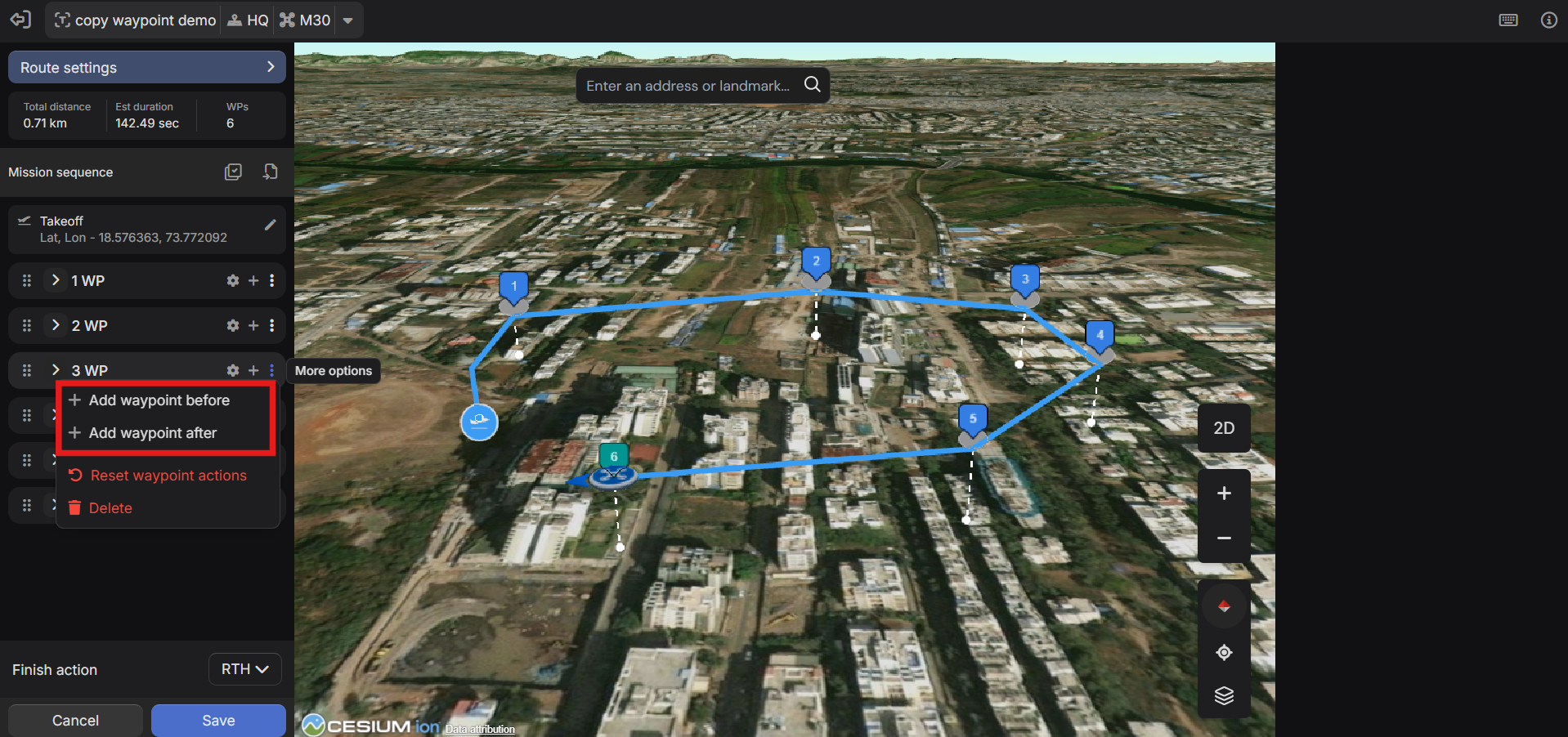
Μπορούν να προστεθούν νέα σημεία πριν ή μετά από οποιοδήποτε υπάρχον σημείο, όχι απλώς να προστεθούν στο τέλος. Αυτό απλοποιεί τις επεξεργασίες στη μέση αποστολή.
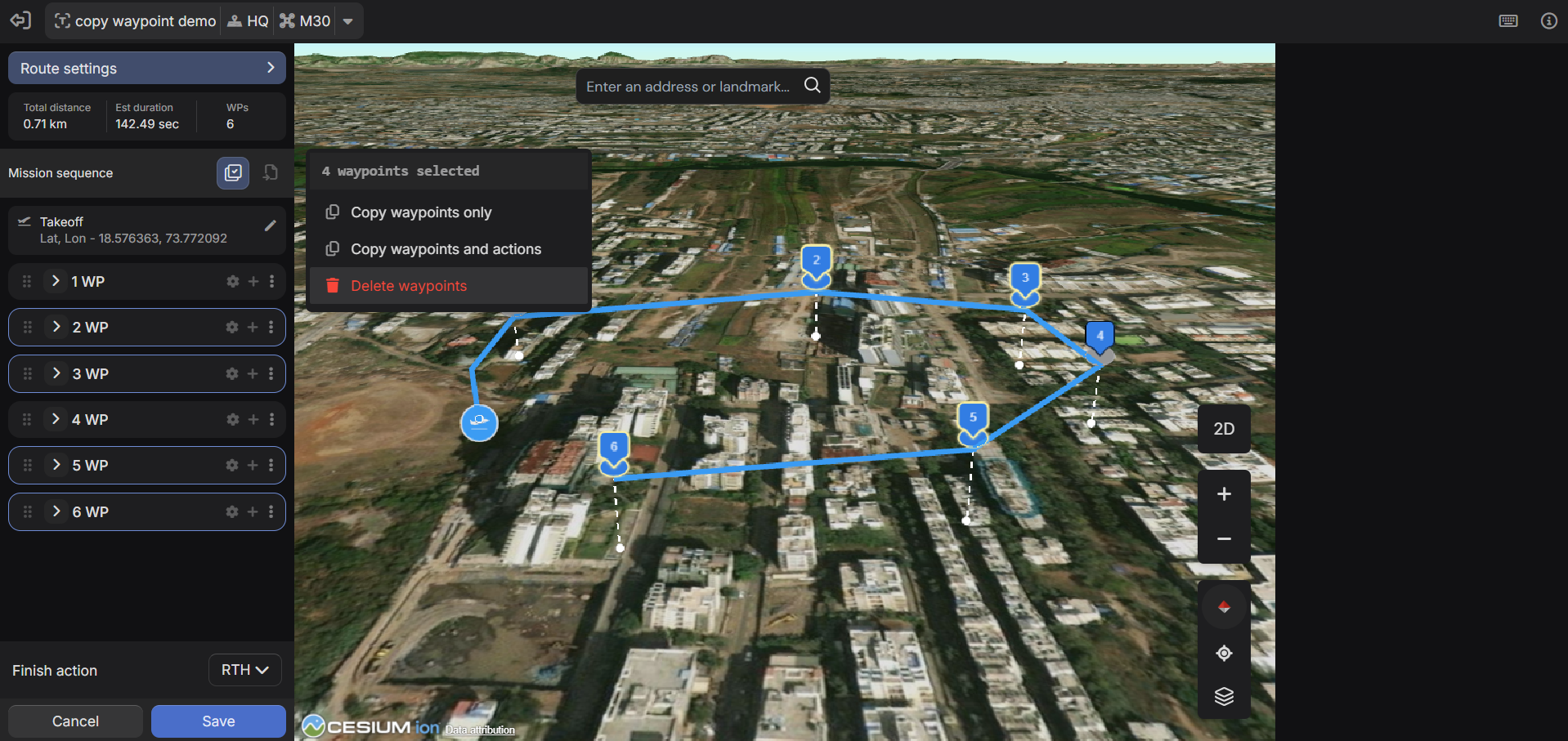
Πολλαπλή επιλογή και μαζική διαγραφή
Μπορούν να επιλεγούν και να διαγραφούν πολλαπλά σημεία με μία μόνο ενέργεια, κάνοντας τον καθαρισμό της αποστολής ταχύτερο και ακριβέστερο.
Σφάλματα και προτάσεις σημείων διαδρομής
Το 3D Mission Planner επικυρώνει τώρα τη διαμόρφωση της αποστολής και τα ζητήματα επιφανειών σε έναν πίνακα Προτάσεων και Σφαλμάτων.
Τα παραδείγματα περιλαμβάνουν:
• Διακοπή εγγραφής χωρίς αντίστοιχη ενέργεια έναρξης • Μη έγκυρες ή αντικρουόμενες διαμορφώσεις σημείων διαδρομής
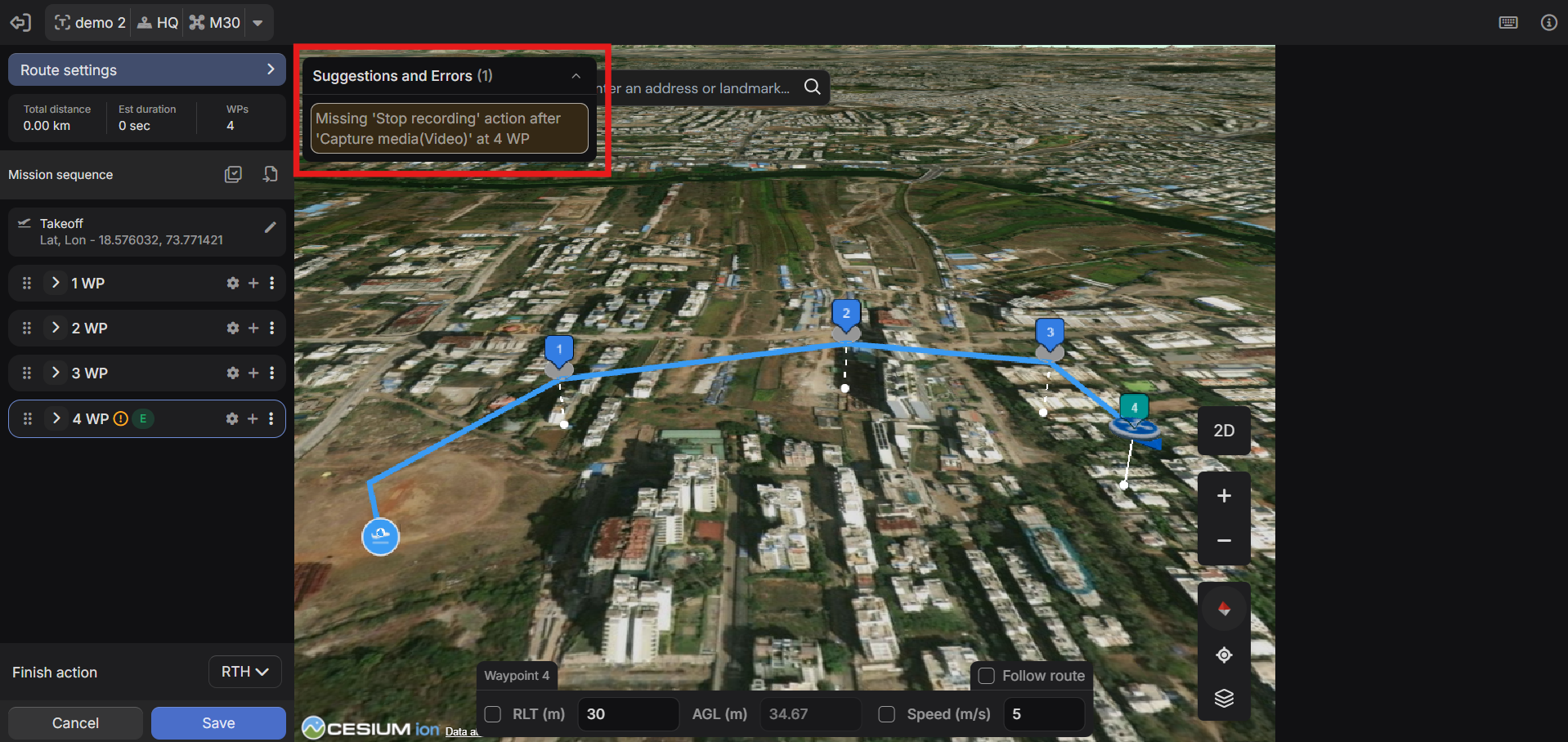
Τα σφάλματα επισημαίνονται κατά τον σχεδιασμό, πριν από την εκτέλεση της αποστολής.
Εισαγωγή KML
Τα αρχεία KML γραμμής μπορούν πλέον να εισαχθούν κατά τη δημιουργία της αποστολής.
• Οι κορυφές του KML μετατρέπονται σε σημεία • Τα εισαγόμενα σημεία μπορούν να επεξεργαστούν, να αναδιαταχθούν και να βελτιωθούν με ενέργειες
Αυτό είναι χρήσιμο για ομάδες που διατηρούν διαδρομές ή τοποθεσίες στοιχείων στα εργαλεία GIS ή στο Google Earth.
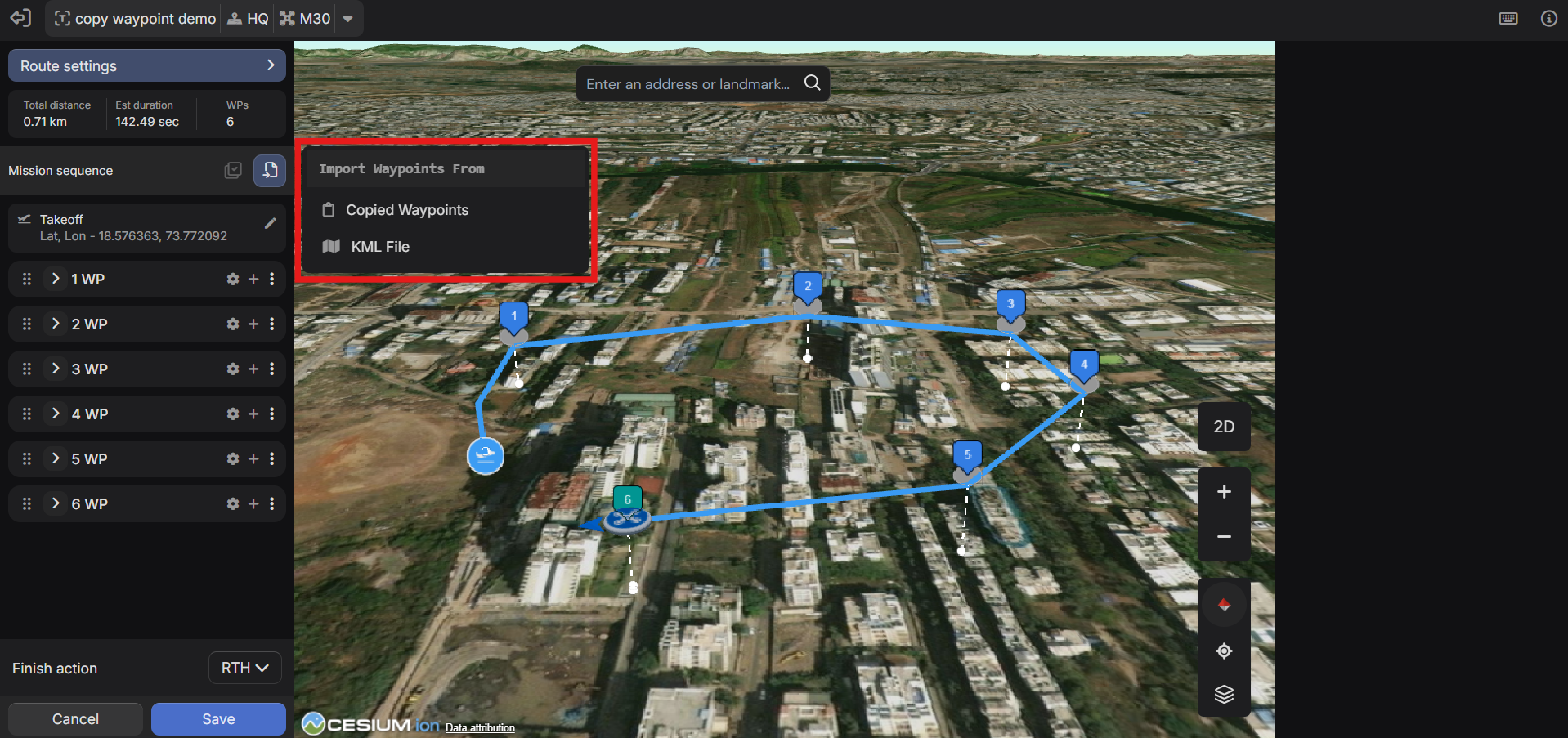
Σημειώσεις: • Μόνο KML γραμμής • Τα KML πολυγώνων δεν υποστηρίζονται • Δεν υπάρχει παρεμβολή μεταξύ κορυφών
Χειριστήρια πληκτρολογίου
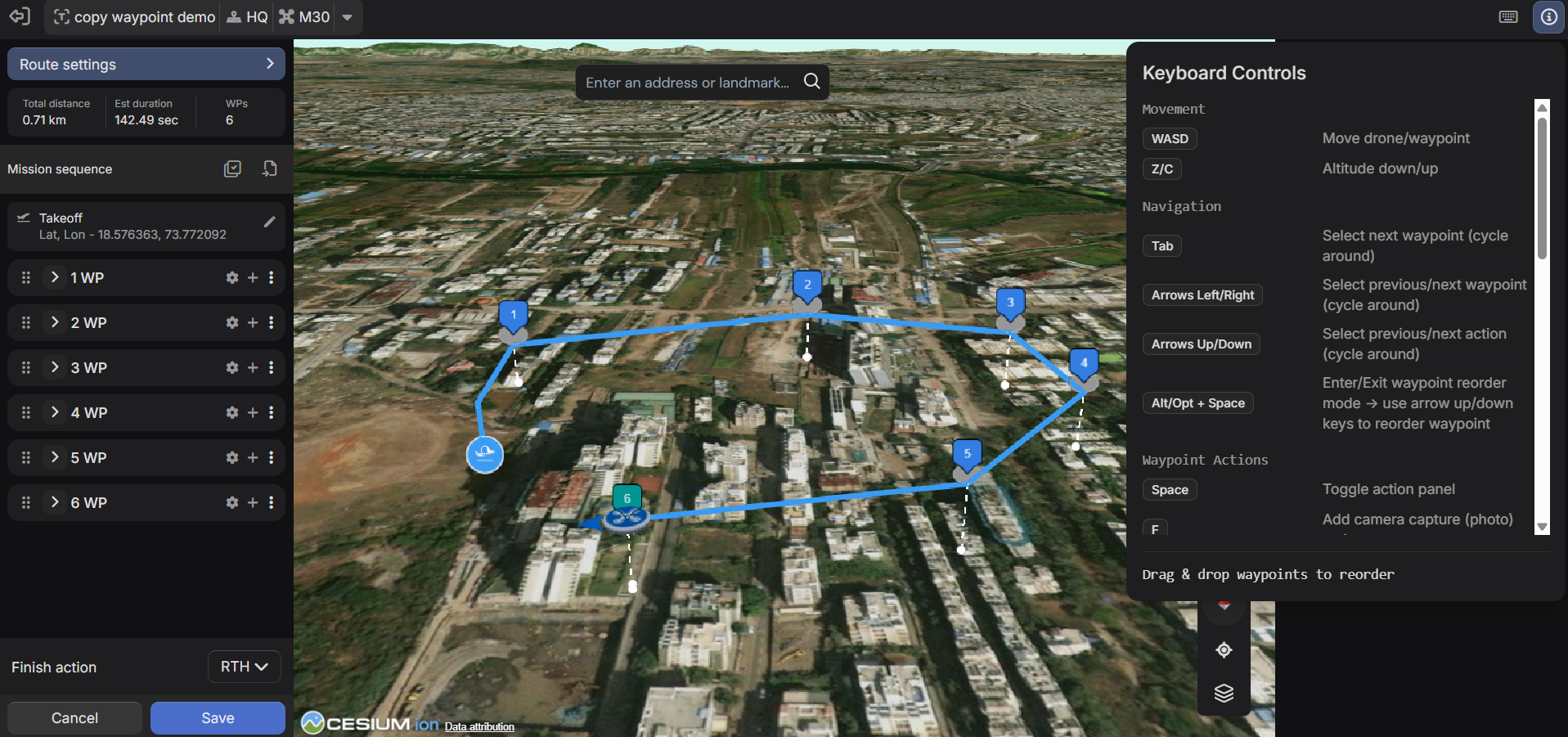
Διατίθεται ένα ολοκληρωμένο σύστημα ελέγχου πληκτρολογίου για τη διαχείριση σημείων διαδρομής.
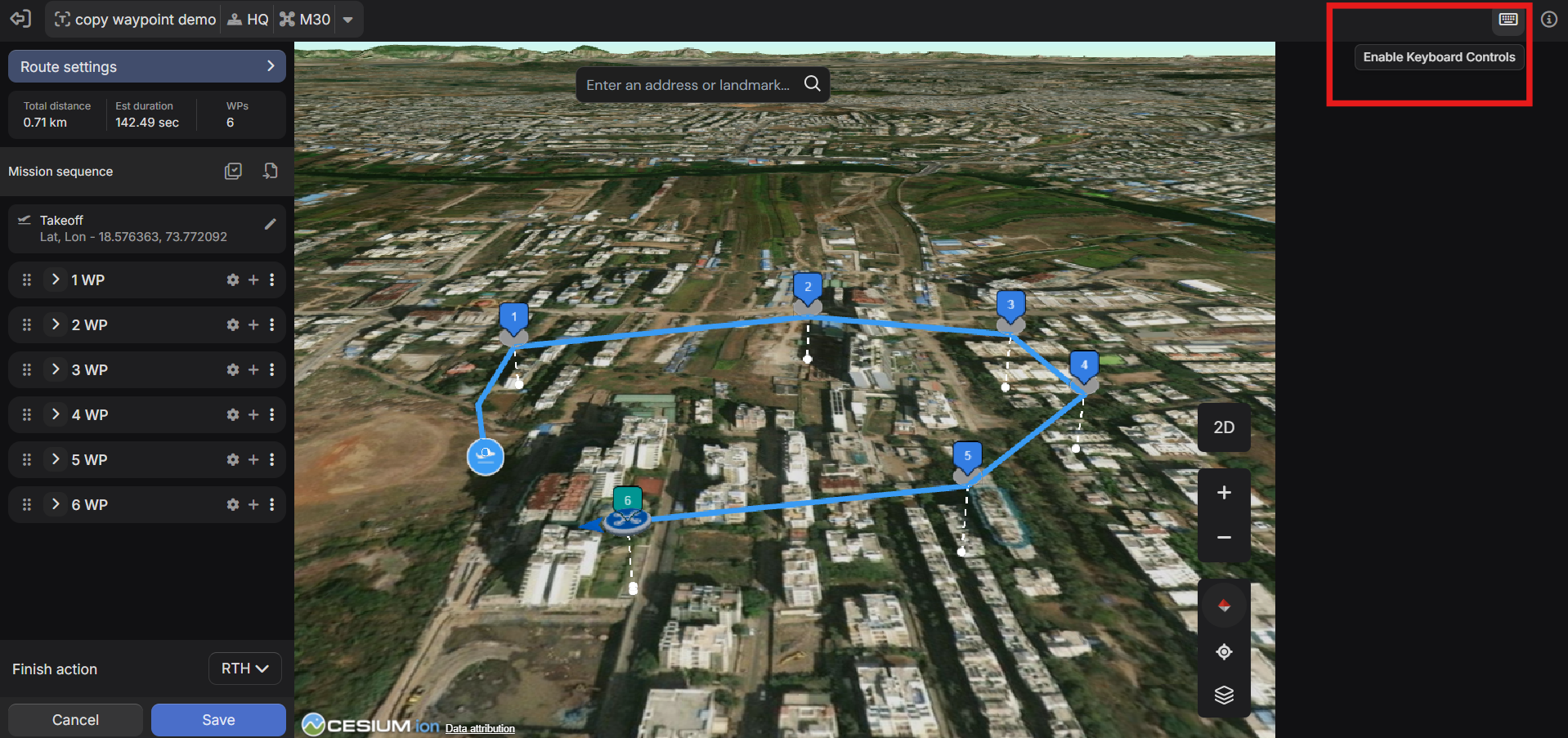
Τα στοιχεία ελέγχου πληκτρολογίου είναι απενεργοποιημένα από προεπιλογή και μπορούν να ενεργοποιηθούν από την κάτω γραμμή εργαλείων. Μια πλήρης αναφορά χάρτη κλειδιού είναι προσβάσιμη μέσω του πίνακα πληροφοριών.
Υποστηριζόμενες περιοχές ελέγχου
Κίνηση
- WASD για οριζόντια κίνηση
- Z/C για ρύθμιση υψομέτρου
Πλοήγηση
- Καρτέλα - σημεία διαδρομής κύκλου
- Πλήκτρα βέλους - πλοήγηση σε σημεία και ενέργειες
- Alt/Opt + Space - λειτουργία αναδιάταξης
Ενέργειες σημείου πορείας
- Συντομεύσεις με ένα πλήκτρο για κοινές ενέργειες, όπως λήψη φωτογραφιών, εγγραφή βίντεο, αιώρηση, εκτροπή και ζουμ
Πολλαπλή επιλογή
- Ctrl/Cmd + M - εναλλαγή πολλαπλών επιλογών
- Ctrl/Cmd + Κλικ, Shift + Κλικ - επιλογή
- Ctrl/Cmd + A - επιλέξτε όλα
- Escape - καθαρή επιλογή
Τα χειριστήρια πληκτρολογίου μειώνουν σημαντικά τον χρόνο επεξεργασίας για σύνθετες αποστολές με πολλά σημεία.
Was this helpful?