
Μετάβαση στην τοποθεσία (GTL)
Ένας οδηγός για γρήγορη εκτόξευση του drone σε μια συγκεκριμένη τοποθεσία.
ΟΤοποθεσία μετάβασης (GTL)Το χαρακτηριστικό επιτρέπει σε ένα drone να πετάξει αυτόνομα σε ένα καθορισμένο σημείο GPS. Οι χρήστες μπορούν να επισημάνουν την τοποθεσία στον πίνακα ελέγχου FlytBase και το drone θα πλοηγηθεί εκεί και θα αιωρείται. Μόλις βρεθεί στην τοποθεσία, το drone μπορεί να ελεγχθεί χειροκίνητα για να εκτελέσει τις επιθυμητές ενέργειες.
Μια Go To Location μπορεί να ενεργοποιηθεί από δύο καταστάσεις drone:
- Αεργος:Το drone θα αποσυνδεθεί, θα απογειωθεί και θα πετάξει στο επιλεγμένο σημείο.
- Εν πτήσει:Το drone θα διακόψει το τρέχον βήμα αιώρησης ή αποστολής και θα προχωρήσει στο επιλεγμένο σημείο.
ΟΜεταβείτε στην τοποθεσίαΗ δυνατότητα μπορεί να χρησιμοποιηθεί ακόμα και όταν το drone είναι απενεργοποιημένο. Το drone θα ενεργοποιηθεί αυτόματα μόλις εκκινηθεί η εντολή Go-to Location.
Σημαντική σημείωση: Το Cockpit 3.0 κυκλοφόρησε! Δοκιμάστε να χρησιμοποιήσετε το νέο cockpit καθώς το Cockpit 2.0 θα καταργηθεί σύντομα. Βήματα για την ενεργοποίηση του Cockpit 3.0: Μεταβείτε στις ρυθμίσεις (εικονίδιο με το γρανάζι), μεταβείτε στο "Γενικά", επιλέξτε Cockpit Έκδοση από το αναπτυσσόμενο μενού, επιλέξτε Cockpit 3.0. Επιστρέψτε στην αρχική σελίδα για να βρείτε ένα μπλε γραφικό στοιχείο που κατευθύνει στο Cockpit 3.0.
Έναρξη πτήσης Μετάβαση στην τοποθεσία (GTL).
- Επιλέξτε το drone που θέλετε να πετάξετε από τον πίνακα του στόλου.
- στοΠίνακας ελέγχου Drone, κάντε κλικ στο εικονίδιο τοποθεσίας για μια εντολή GTL.

- Βεβαιωθείτε ότι έχετε τον έλεγχο του drone για αυτό το drone. Εάν κάποιος άλλος χειριστής έχει αυτήν τη στιγμή τον έλεγχο, η ενέργεια Μετάβαση στην τοποθεσία είναι απενεργοποιημένη. Πάρτε πρώτα τον έλεγχο ή περιμένετε να τον απελευθερώσουν.
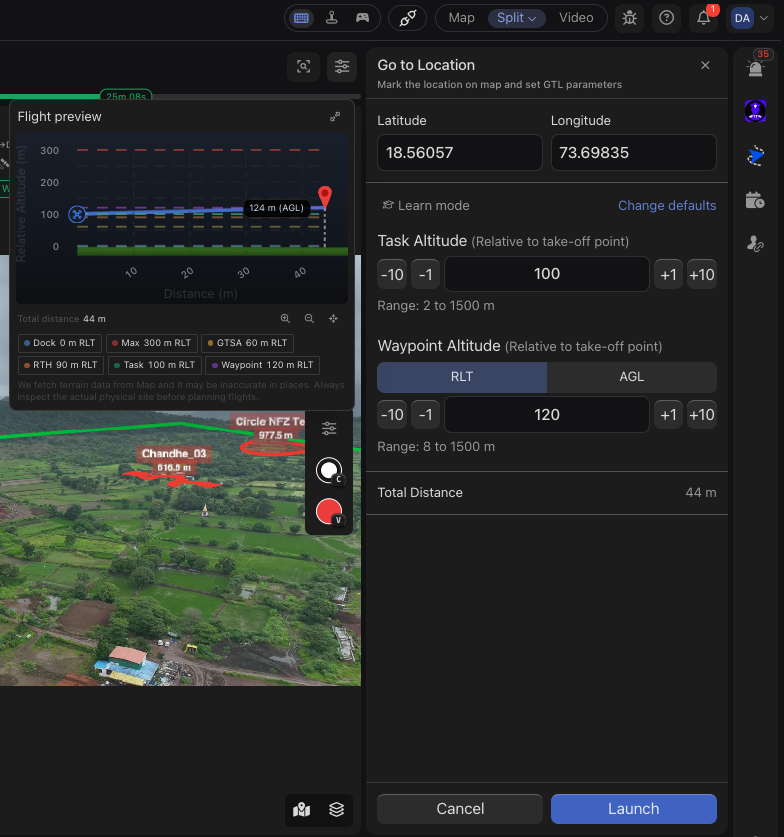
- Θα εμφανιστεί ένα παράθυρο διαμόρφωσης, το οποίο σας δίνει τη δυνατότητα να επιλέξετε μια τοποθεσία στο χάρτη και να προσαρμόσετε τις ρυθμίσεις πτήσης ανάλογα.
- Κάντε κλικ στο χάρτη για να ρίξετε μια καρφίτσα στην επιθυμητή τοποθεσία.
- Μπορείτε επίσης να πληκτρολογήσετε ένα γεωγραφικό πλάτος και γεωγραφικό μήκος απευθείας στα δύο πεδία συντεταγμένων.
- Μόλις ρίξετε μια καρφίτσα GTL, το γράφημα υψομέτρου εδάφους φορτώνεται αυτόματα στο δεξιό πλαίσιο. Μπορείτε να το χρησιμοποιήσετε για να συγκρίνετε το προγραμματισμένο ύψος πτήσης σε σχέση με το έδαφος.
Για μια λεπτομερή περιγραφή του χάρτη εδάφους και των προειδοποιήσεων, ανατρέξτε στοΟπτικοποίηση εδάφους για τοποθεσία μετάβασης (GTL).
- Προσαρμόστε τις ρυθμίσεις αποστολής όπως απαιτείται για να διασφαλίσετε ότι το drone ακολουθεί μια ασφαλή διαδρομή πτήσης και αποφεύγει τα εμπόδια.
- Μόλις οριστεί ένας προορισμός, ο χάρτης μεγεθύνει για να πλαισιώσει τόσο το drone (ή την αποβάθρα του) όσο και τον προορισμό, ώστε να μπορείτε να δείτε ολόκληρη τη διαδρομή.
- Κάντε κλικ στοΕκτόξευση
- Συμπληρώστε τη λίστα ελέγχου πριν από την πτήση και κάντε κλικ στοΕκτελώ
Ο πίνακας Μετάβαση στη θέση ολισθαίνει στο πλάι. Ενώ ο πίνακας είναι ανοιχτός, η σχεδίαση και η επεξεργασία των σχολιασμών στον χάρτη τίθενται σε παύση - τα κλικ στον χάρτη ερμηνεύονται ως "ορίστε τον προορισμό εδώ" αντί για "προσθήκη σχολιασμού".
Παράμετροι πτήσης για Μετάβαση στην τοποθεσία
- Γεωγραφικό πλάτος και γεωγραφικό μήκοςτιμές για το σημείο διαδρομής.
- Κάντε κλικ στο χάρτη για να ρίξετε μια καρφίτσα στην επιθυμητή τοποθεσία.
- Υψόμετρο εργασίας:Αυτή η παράμετρος καθορίζει ένα ειδικό ύψος πλεύσης μεταξύ της απογείωσης και του προορισμού Go To Location (GTL), παρέχοντας βελτιωμένη απόσταση από τα εμπόδια και έλεγχο διαδρομής πτήσης κατά τη διάρκεια των πτήσεων.
- Το Task Altitude επηρεάζει τη διαδρομή του drone σας μόνο όταν διαφορετικά θα πετούσε κάτω από αυτό το ύψος. Εάν το drone σας βρίσκεται ήδη πάνω από το Task Altitude, θα διατηρήσει το τρέχον ύψος του.
- Το drone θα ανέβει στο υψηλότερο υψόμετρο ασφαλούς απογείωσης ή υψόμετρο εργασιών όταν ξεκινά μια τοποθεσία Μετάβασης.
- Οι αλλαγές στο ύψος εργασίας κατά τη διάρκεια της πτήσης επηρεάζουν μόνο τις επόμενες εντολές Μετάβαση στην τοποθεσία και όχι την τρέχουσα διαδρομή πτήσης.
- Μετά από ένα συμβάν Μετάβαση σε ασφαλές υψόμετρο, το υψόμετρο εργασίας μπορεί να τροποποιηθεί προσωρινά σε ύψος GTSA. Θα δείτε μια ένδειξη και μια επιλογή για επαναφορά προηγούμενων ρυθμίσεων.
- Αυτή η παράμετρος μπορεί να προκαθοριστεί στη σελίδα Ρυθμίσεις συσκευής για τη διαμόρφωση προεπιλεγμένων τιμών που παραμένουν σε όλες τις πτήσεις.
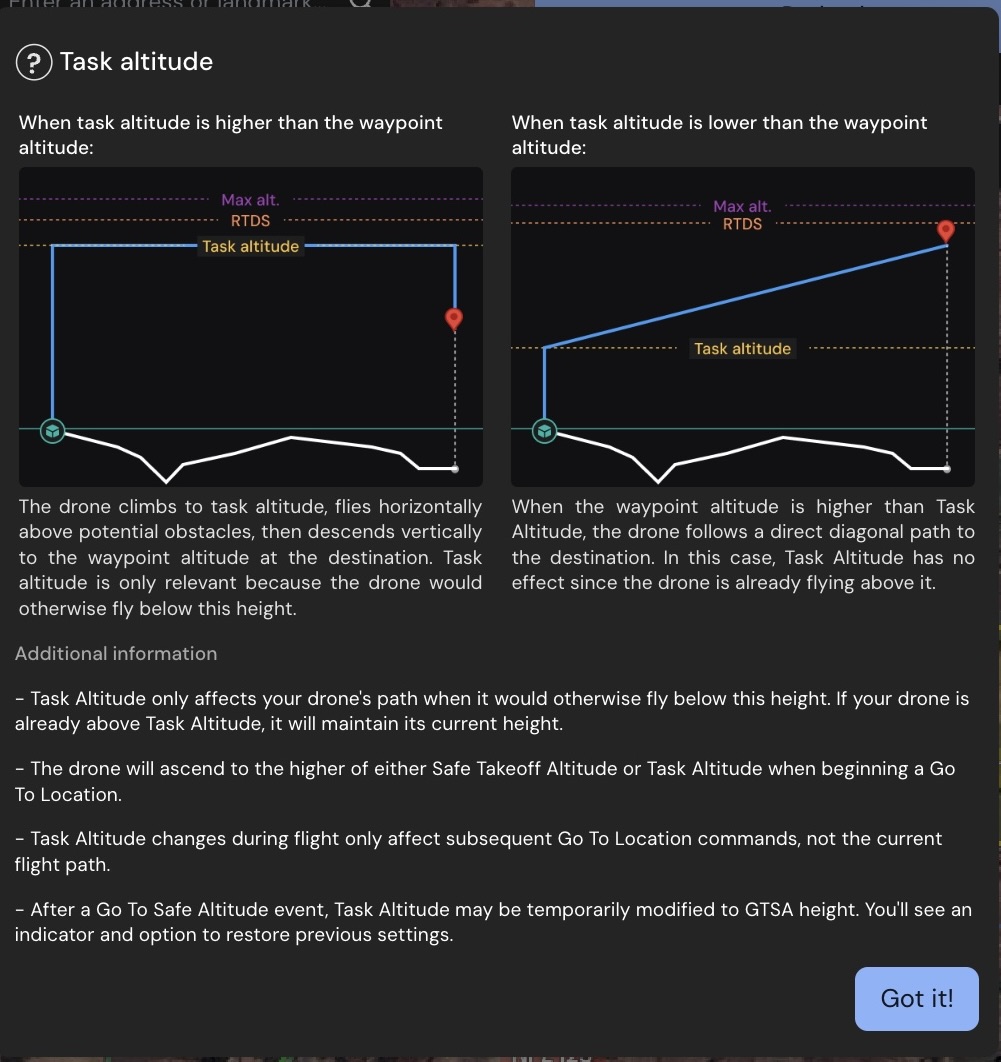
| Οι Ρυθμίσεις σας | Συμπεριφορά Drone | Πότε να το χρησιμοποιήσετε |
|---|---|---|
| Το υψόμετρο εργασίας είναι το υψηλότερο | Το drone ανεβαίνει κατευθείαν στο Task Altitude, πετάει στο επίπεδο του προορισμού διατηρώντας αυτό το ύψος και μετά πέφτει κατευθείαν στο τελικό υψόμετρο προσγείωσης. Αυτό δημιουργεί έναν σαφή διαχωρισμό μεταξύ των φάσεων ανάβασης, κρουαζιέρας και κατάβασης. | Πετώντας πάνω από εμπόδια ή έδαφος- Ιδανικό για να διασχίσετε δάση, κτίρια ή λόφους όπου χρειάζεστε εγγυημένη απόσταση σε όλη τη διαδρομή πτήσης. |
| Το ασφαλές υψόμετρο είναι το υψηλότερο | Το drone ανεβαίνει πρώτα στο Safe Altitude για άμεση ασφάλεια απογείωσης, στη συνέχεια προσαρμόζεται στο Task Altitude για αποτελεσματικό ταξίδι και, τέλος, κατεβαίνει στο υψόμετρο προορισμού. Αυτό παρέχει μια ισορροπημένη προσέγγιση μεταξύ ασφάλειας και απόδοσης καυσίμου. | Τυπικές αποστολές- Καλή ισορροπία ασφάλειας και απόδοσης για τις περισσότερες συνήθεις λειτουργίες όπου χρειάζεστε αρχική απόσταση απογείωσης αλλά δεν απαιτείται μέγιστο υψόμετρο κρουαζιέρας. |
| Το υψόμετρο του σημείου διαδρομής είναι το υψηλότερο | Το drone ανεβαίνει σταδιακά ενώ πετά προς τα εμπρός σε μια διαγώνια διαδρομή απευθείας στον προορισμό. Το Task Altitude αγνοείται ουσιαστικά, καθώς θα ήταν χαμηλότερο τόσο από το τρέχον όσο και από το υψόμετρο στόχου, καθιστώντας την πτήση όσο το δυνατόν πιο αποτελεσματική. | Πετώντας ανηφορικά σε υψηλότερους προορισμούς- Πιο αποτελεσματικό όταν ο προορισμός σας βρίσκεται σε υψηλότερο υψόμετρο από το σημείο απογείωσης, όπως πτήση από το επίπεδο του εδάφους σε μια ταράτσα ή μια κορυφή λόφου. |
Βελτιώσεις οπτικοποίησης: Το γράφημα προφίλ εδάφους περιλαμβάνει μια οπτική αναπαράσταση του υψόμετρου εργασίας, βοηθώντας σας να σχεδιάσετε και να οπτικοποιήσετε την πλήρη διαδρομή πτήσης σας πριν από την εκτέλεση.
Αρμονία: Αυτή η δυνατότητα είναι συμβατή με όλες τις βάσεις DJI που υποστηρίζονται αυτήν τη στιγμή. Το Task Altitude δεν υποστηρίζεται για λειτουργίες GTL παλαιού τύπου.
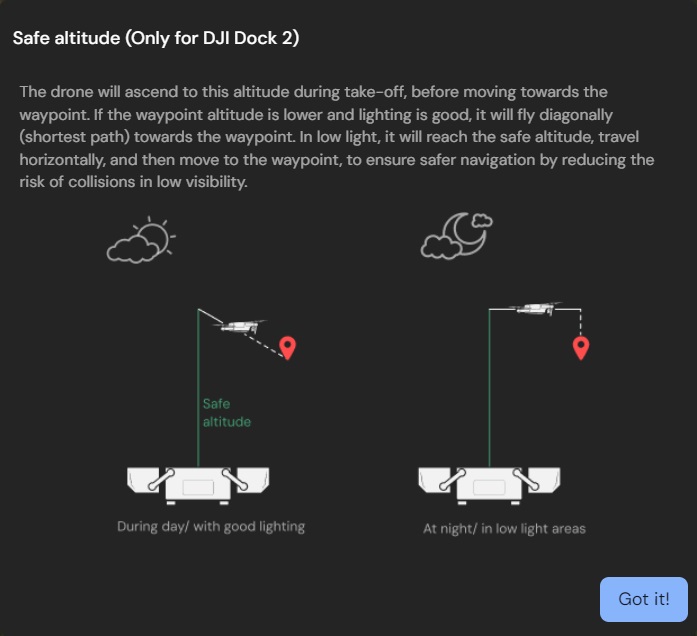
- Ασφαλές υψόμετρο:Αυτή η ρύθμιση καθορίζει το ύψος που θα φτάσει το drone μετά την απογείωση. Μόλις φτάσει σε αυτό το ύψος, το drone θα προχωρήσει στο Waypoint.
- Εάν το υψόμετρο είναι υψηλότερο από το ασφαλές υψόμετρο, το drone θα πετάξει διαγώνια προς το σημείο.
- Η προσέγγιση του drone σε σημείο διαδρομής σε χαμηλότερο υψόμετρο από το Ασφαλές υψόμετρο μπορεί να διαφέρει ανάλογα με τις συνθήκες φωτισμού του περιβάλλοντος.
- Υψόμετρο σημείου διαδρομής:Αυτό είναι το ύψος που θα διατηρήσει το drone όταν φτάσει στις καθορισμένες συντεταγμένες του Waypoint.
Μπορείτε να ρυθμίσετε το υψόμετρο απογείωσης να είναι ίδιο με το υψόμετρο σημείου πορείας.
- Ταχύτητα drone, δράση τερματισμού και συνολική απόσταση για κάλυψη:Αυτές οι παράμετροι δεν μπορούν να τροποποιηθούν, αλλά η παρουσία τους στο παράθυρο διαμόρφωσης παρέχει πληροφορίες που είναι απαραίτητες για την ολοκλήρωση της πτήσης Μετάβαση στην τοποθεσία.
Δεν μπορείτε να ρυθμίσετε την ταχύτητα του drone κατά τη λειτουργία «Μετάβαση στην τοποθεσία». Το drone θα φτάσει σταδιακά σε ταχύτητα 15 m/s στην καθορισμένη απόσταση.
- ΚλικΕκτόξευσηγια να στείλετε το drone στην καθορισμένη τοποθεσία.
Μπορείτε επίσης να χρησιμοποιήσετε τοΜεταβείτε στην τοποθεσίαλειτουργία για την εκτόξευση του drone σε μια συγκεκριμένη τοποθεσία κατά τη διάρκεια μιας αποστολής. Μπορείτε να το κάνετε αυτό με: ΣΤΑΣΗτην τρέχουσα αποστολή για το επιθυμητό droneΚάντε κλικ στο inΠίνακας ελέγχου drone Σημειώστε την τοποθεσία στο χάρτηΔιαμορφώστε τις ρυθμίσεις πτήσηςΚάντε κλικ στοΕκτόξευση* και διαγράψτε τη λίστα ελέγχου πριν από την πτήση
Αναμενόμενη συμπεριφορά του drone κατά τη μετάβαση στην τοποθεσία
- Το drone θα ανέβει στο υψηλότερο από Safe Altitude ή Task Altitude σε σχέση με το docking station.
- Στη συνέχεια, το drone θα κινηθεί προς τις καθορισμένες συντεταγμένες Waypoint, επιτυγχάνοντας αργά τελική ταχύτητα 15 m/s και προσαρμόζοντας το ύψος του σύμφωνα με τη διαμόρφωση Task Altitude.
- Το drone αρχίζει να αιωρείται μόλις φτάσει στην επιθυμητή θέση.
Ενώ το drone είναι καθ' οδόν προς την επισημασμένη τοποθεσία, μπορείτε να διακόψετε την ενέργεια Μετάβαση στην τοποθεσία ανά πάσα στιγμή χρησιμοποιώντας τοΣΤΑΣΗκουμπί στον πίνακα ελέγχου FlytBase.
Was this helpful?