
Ρύθμιση ιδιωτικού χώρου αποθήκευσης cloud (AWS S3)
Ακολουθήστε τις οδηγίες σε αυτόν τον οδηγό για να ρυθμίσετε τον ιδιωτικό σας χώρο αποθήκευσης cloud χρησιμοποιώντας το AWS S3 και να ενεργοποιήσετε την αποθήκευση πολυμέσων σε ένα ασφαλές Cloud για τις αυτόνομες λειτουργίες σας με drone BVLOS.
Το FlytBase υποστηρίζει τη μεταφόρτωση και αποθήκευση πολυμέσων που καταγράφονται κατά τη διάρκεια εργασιών drone σε έναν ιδιωτικό κάδο Amazon S3. Κλικεδώγια να μάθετε περισσότερα για το Amazon S3 και ακολουθήστε τις παρακάτω οδηγίες για να ρυθμίσετε τον δικό σας κάδο S3.
Βήμα 1: Δημιουργήστε/Συνδεθείτε στον λογαριασμό σας AWS
Συνδεθείτε στον λογαριασμό σας AWS εδώ:https://aws.amazon.com/.Κάντε κλικ στοΔημιουργία λογαριασμούεάν δεν υπάρχει λογαριασμός.
Βήμα 2: Δημιουργία κάδου
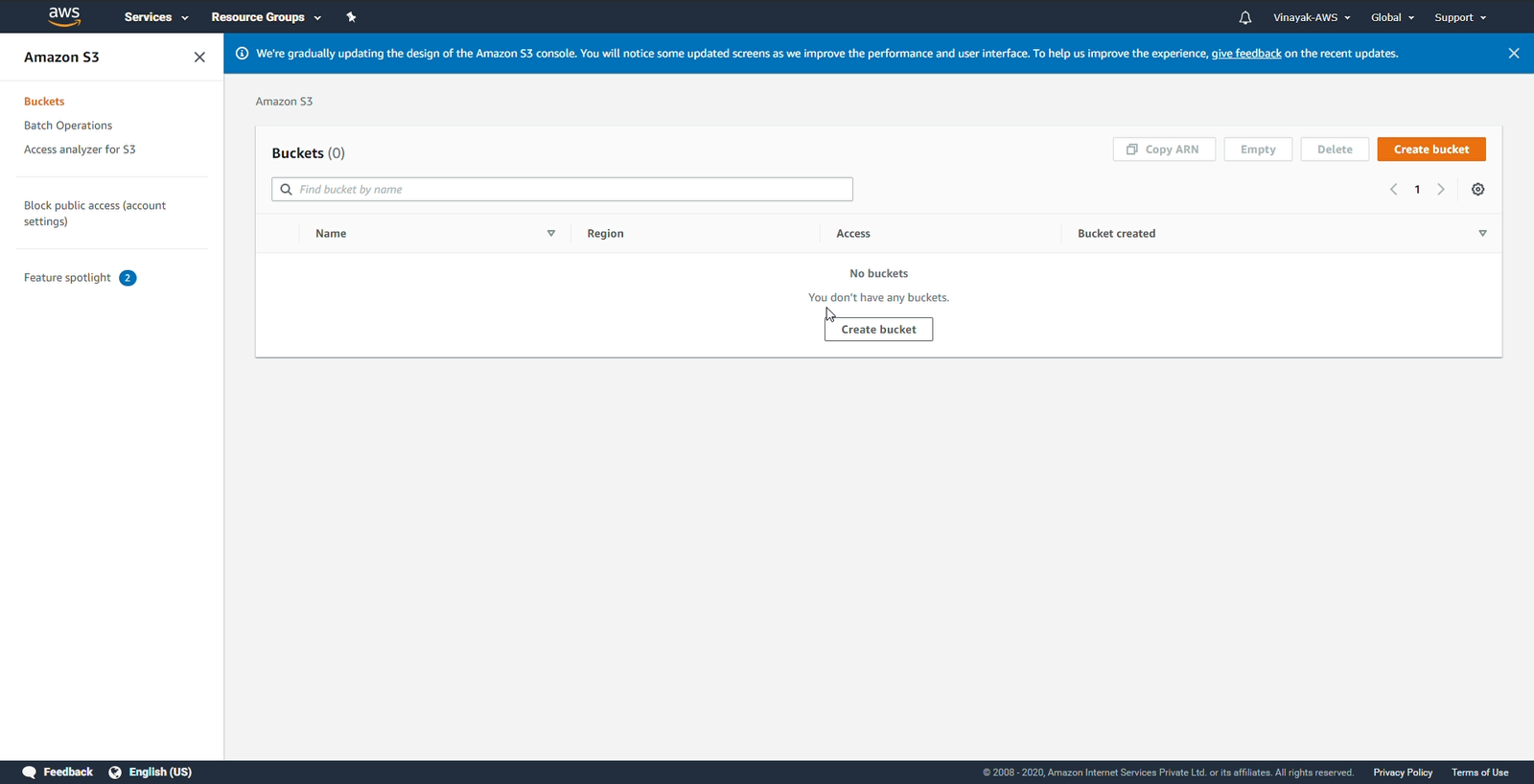
Πηγαίνετε στοΚάδοςκαρτέλα στην κονσόλα Amazon S3. Κάντε κλικ στοΔημιουργία κάδουγια να δημιουργήσετε έναν κάδο στην προτιμώμενη περιοχή.
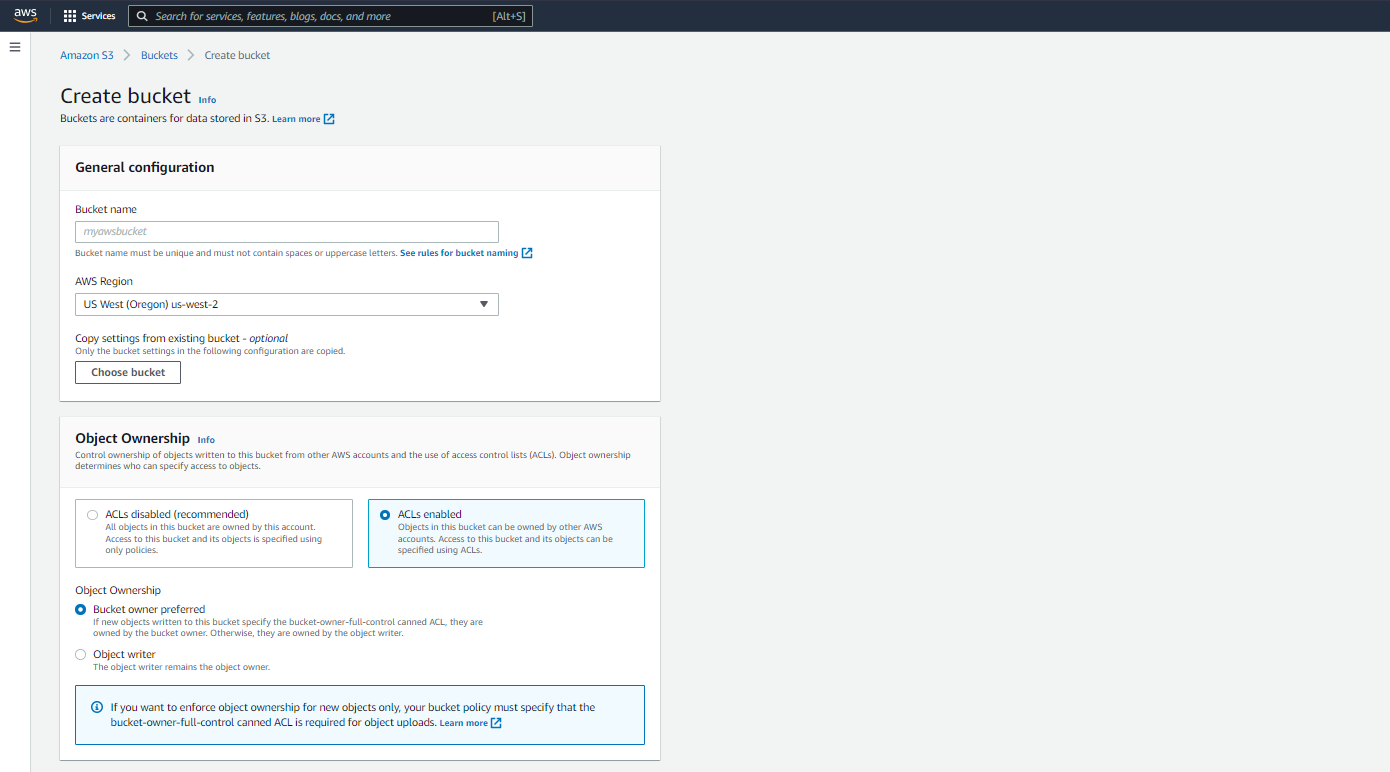
Βήμα 3: ACL και ιδιοκτησία αντικειμένου
Κάντε κλικ στοΕνεργοποιημένα ACLκαι επιλέξτε την ιδιοκτησία αντικειμένου σεΠροτιμάται ο ιδιοκτήτης του κάδου.
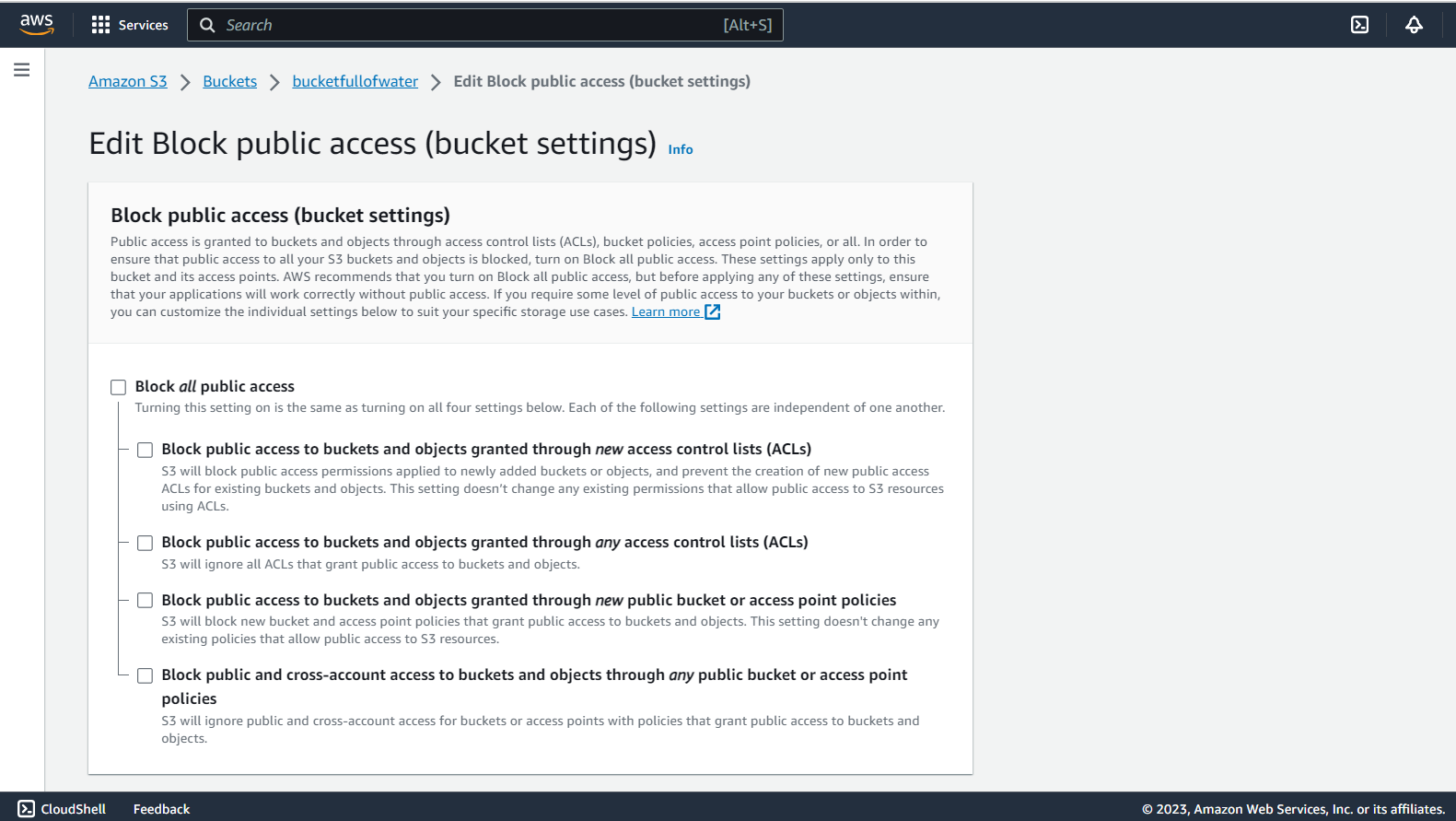
Βήμα 4: Επεξεργασία αποκλεισμού δημόσιας πρόσβασης
Κάτω από τοΕπεξεργασία Αποκλεισμός δημόσιας πρόσβασηςκαρτέλα, ενεργοποιήστεΦραγμός **όλοι** δημόσια πρόσβασητσεκάροντας το τετράγωνο πλαίσιο.
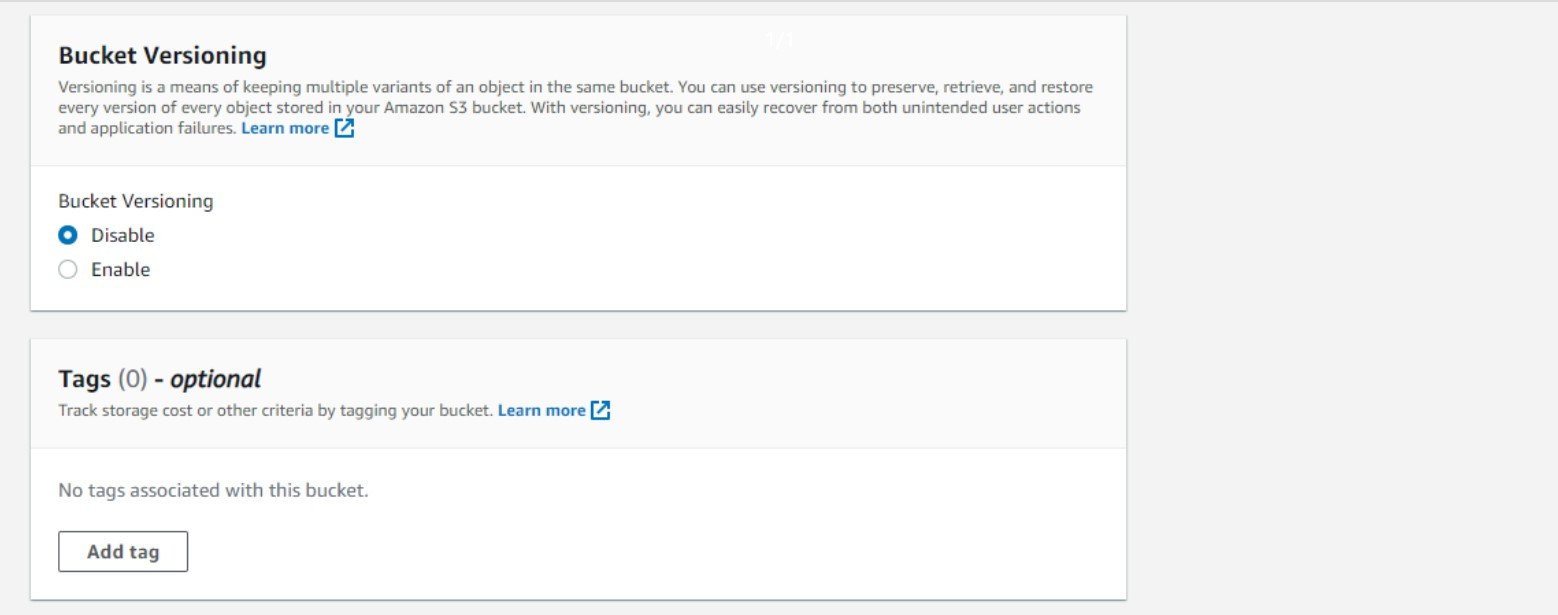
Βήμα 5: Έκδοση κάδου
Κάτω από τοBucket Versioningκαρτέλα, κάντε κλικ στοΚαθιστώ ανίκανο.
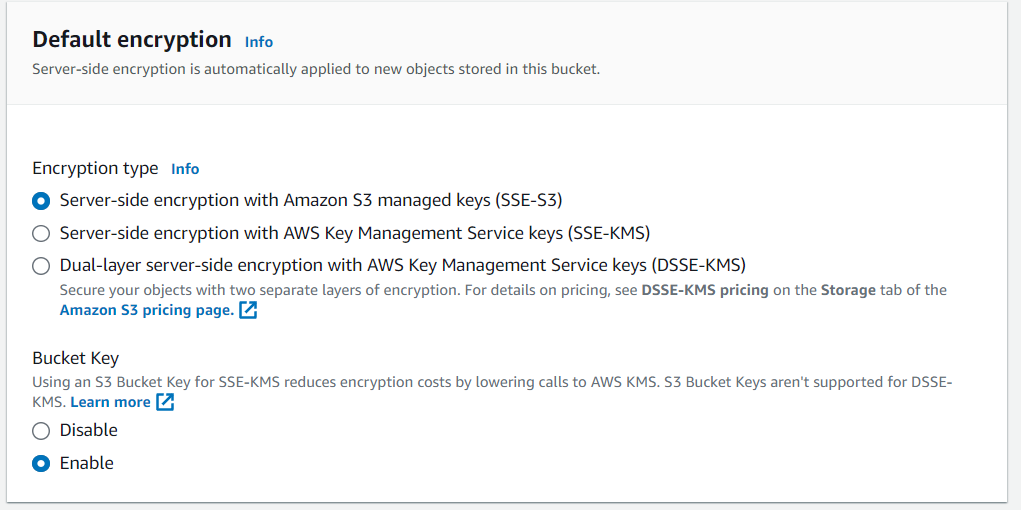
Βήμα 6: Διαμόρφωση προεπιλεγμένης κρυπτογράφησης
Τώρα, στην καρτέλα Προεπιλεγμένη κρυπτογράφηση, ορίστε τις ακόλουθες επιλογές:
- ΓιαΤύπος κρυπτογράφησης, επιλέξτεΚρυπτογράφηση διακομιστή με διαχειριζόμενα κλειδιά Amazon S3 (SSE-S3)
- ΣειράΚλειδί κάδουναΚαθιστώ ικανό
Βήμα 7: Ενεργοποιήστε την επιτάχυνση μεταφοράς
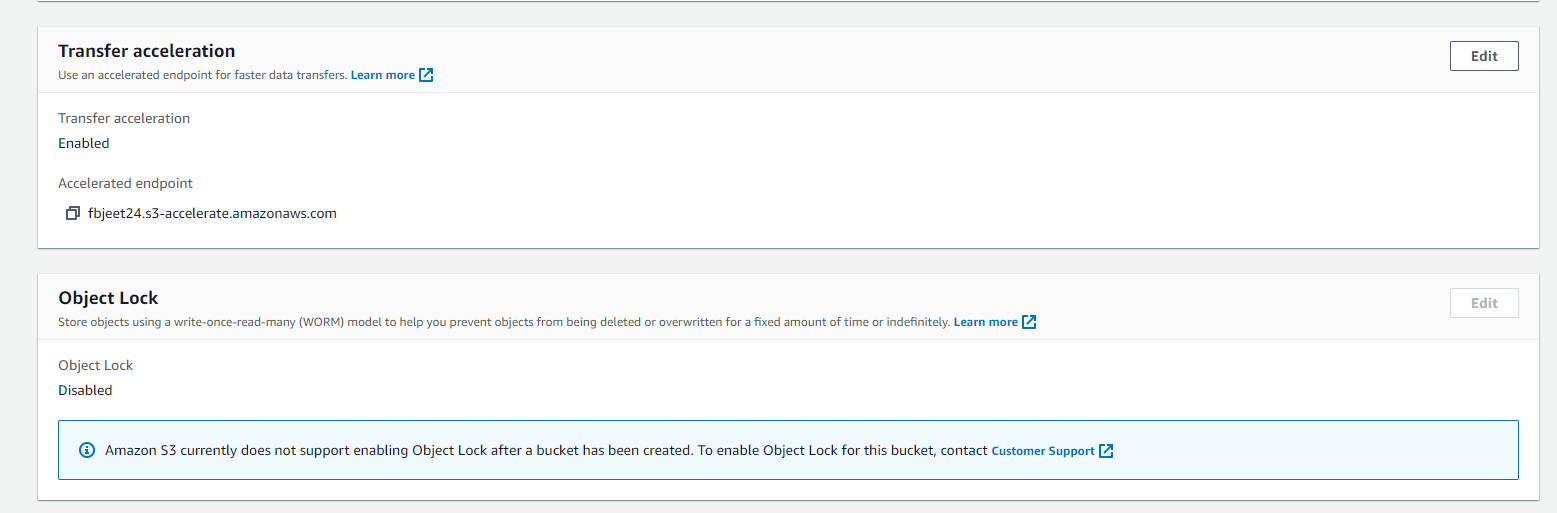
Μόλις δημιουργηθεί με επιτυχία ο Κάδος, μεταβείτε στοΌνομα κάδου -> Σκηνικά θέατρου -> Επιτάχυνση μεταφοράςκαι να το επεξεργαστείτε σεΕνεργοποιημένο.
Βήμα 8: Επεξεργασία πολιτικής κάδου
Πλοηγηθείτε στοΌνομα κάδου -> Άδειες -> Πολιτική κάδου. Επικολλήστε το παρακάτω απόσπασμα κώδικα JSON και αντικαταστήστε τοΚάδος_Όνομαμε το πραγματικό όνομα του Bucket.
{
    "Version": "2012-10-17",
    "Id": "Policy1586431420805",
    "Statement": [{
        "Sid": "Stmt1586431413927",
        "Effect": "Allow",
        "Principal": {
            "AWS": "arn:aws:iam::805060674250:user/storage-flytbase"
        },
        "Action": "*",
        "Resource": [
            "arn:aws:s3:::Bucket_Name",
            "arn:aws:s3:::Bucket_Name/*"
        ]
    }]
}
Βήμα 9: Ενημερώστε τη διαμόρφωση CORS
Τώρα, προχωρήστε σεΌνομα κάδου -> Άδειες -> Διαμόρφωση CORS. Για να ενημερώσετε τη διαμόρφωση CORS, θα χρειαστείτε τη διεύθυνση URL του οργανισμού FlytBase.
Για παράδειγμα, εάν η διεύθυνση URL του οργανισμού σας είναιorg_sub_domain.flytbase.com, στη συνέχεια ενημερώστε τοAllowedOriginsσυστοιχία ως εξής:
[
    {
        "AllowedHeaders": [
            "*"
        ],
        "AllowedMethods": [
            "GET"
        ],
        "AllowedOrigins": [
            "https://org_sub_domain.flytbase.com/*"
        ],
        "ExposeHeaders": [],
        "MaxAgeSeconds": 1800
    }
]
Βήμα 10: Ενημερώστε την υποστήριξη της FlytBase για την ενεργοποίηση του κάδου S3
Αφού ολοκληρώσετε όλα τα βήματα, κοινοποιήστε τοΌνομα κάδουκαι τοΑναγνωριστικό περιοχής AWSναsupport@flytbase.com. Η ομάδα υποστήριξής μας θα συνδέσει στη συνέχεια τον κάδο AWS S3 με τον οργανισμό σας.
Αφού δημιουργήσετε τον Οργανισμό σας και συνδέσετε έναν κάδο AWS S3 σε αυτόν, τα αρχεία πολυμέσων που καταγράφονται κατά τη διάρκεια πτήσεων θα μεταφορτωθούν αυτόματα στον ιδιωτικό σας χώρο αποθήκευσης cloud.
Was this helpful?